Poradnik użytkownika
Wszystko co musisz wiedziec o Splitko.
Jak zacząć
Utwórz konto
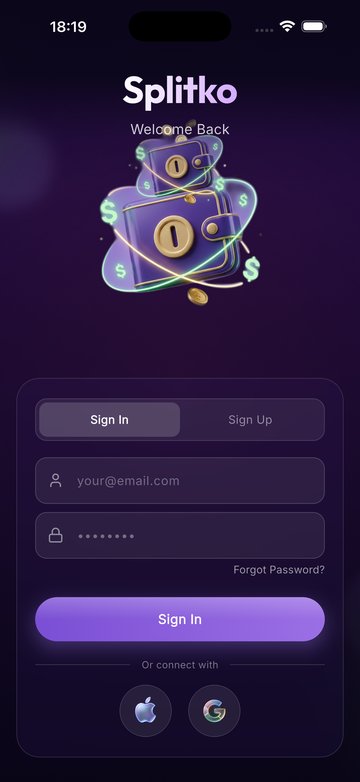
Otwórz Splitko, dotknij Zarejestruj się. Wpisz imię, e-mail i hasło lub zaloguj przez Google/Apple. Potwierdź e-mail kodem.
Zarządzanie grupami
Tworzenie i dołączanie do grup
Utwórz grupę na każdą okazję. Ustaw walutę, zaproś przez e-mail, pokaż kod QR albo udostępnij link z zaproszeniem. Role: Właściciel, Admin, Członek, Obserwator.
Zapraszanie znajomych bez aplikacji
Udostępnij link lub kod QR — otwiera aplikację od razu na ekranie dołączania. Znajomi bez Splitko mogą zarejestrować się po kliknięciu; zaproszenie jest pamiętane przez całą rejestrację.
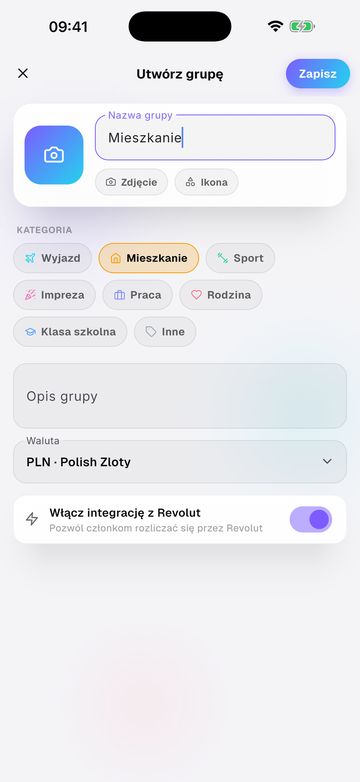
1Utwórz grupę
Nadaj nazwę, wybierz kategorię i walutę. Płatności Revolut są domyślnie włączone.
Dodaj → Nowa grupa → Utwórz grupę
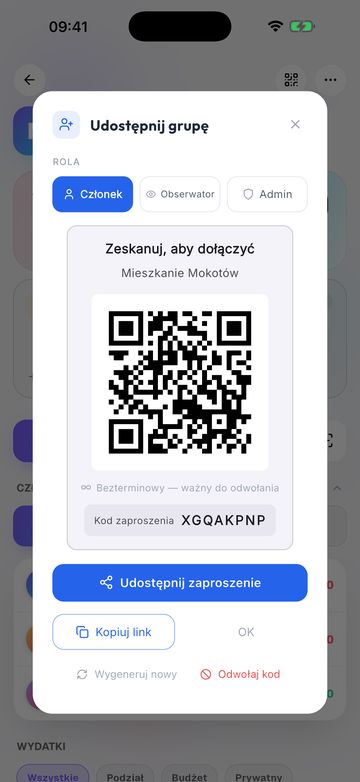
2Zaproś uczestników
Wybierz rolę i zaproś przez e-mail, udostępnij link albo pokaż kod QR. Znajomi bez aplikacji trafią do grupy zaraz po rejestracji.
Kod QR → Udostępnij zaproszenie
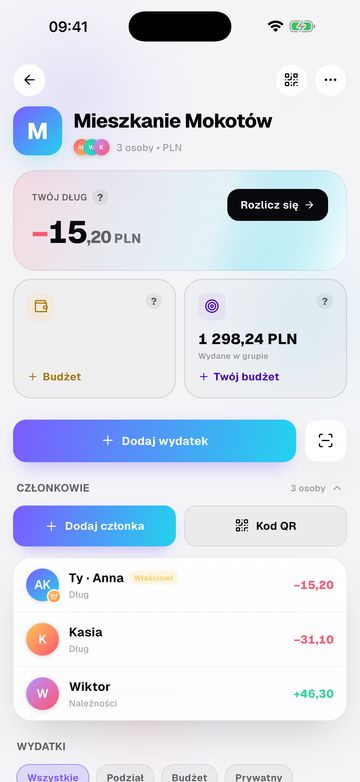
3Sprawdź stan grupy
Ekran grupy pokazuje, ile jesteś winien albo ile masz do odebrania, i saldo każdego uczestnika.
Grupy → grupa
Wydatki i paragony
Dodawanie wydatków
Dotknij +. Wpisz kwotę, wybierz płatnika i podział: po równo, procentowo lub według pozycji z paragonu.
Skaner AI
Zrób zdjęcie paragonu, a AI odczyta wszystkie pozycje, przetłumaczy nazwy na Twój język i zaproponuje kategorię. Przypisz pozycje znajomym — kwoty policzą się same.
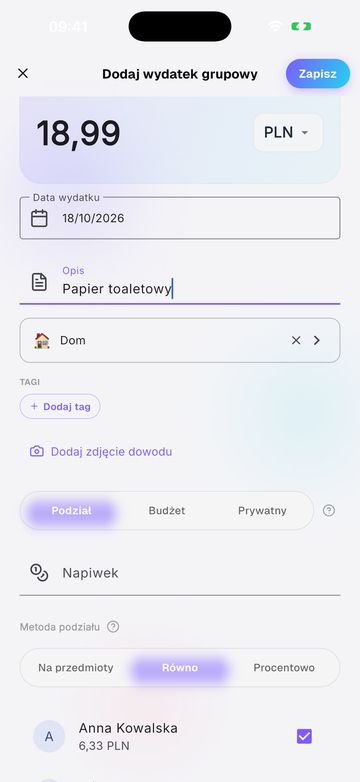
1Dodaj wydatek
Wpisz kwotę, opis i datę, wybierz kategorię.
grupa → Dodaj wydatek
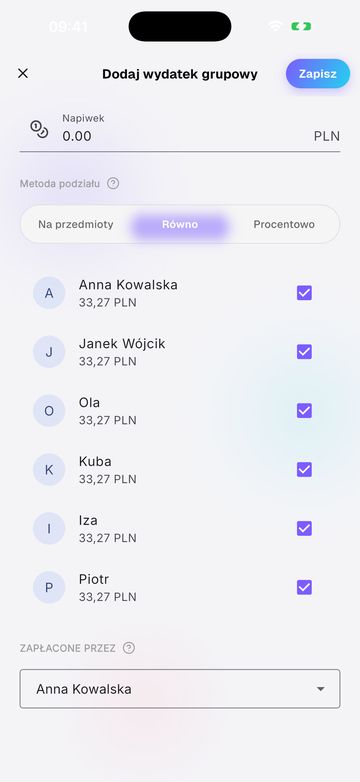
2Wybierz sposób podziału
Podziel po równo, na przedmioty albo procentowo, zaznacz uczestników i wybierz, kto zapłacił.
Metoda podziału → Zapłacone przez
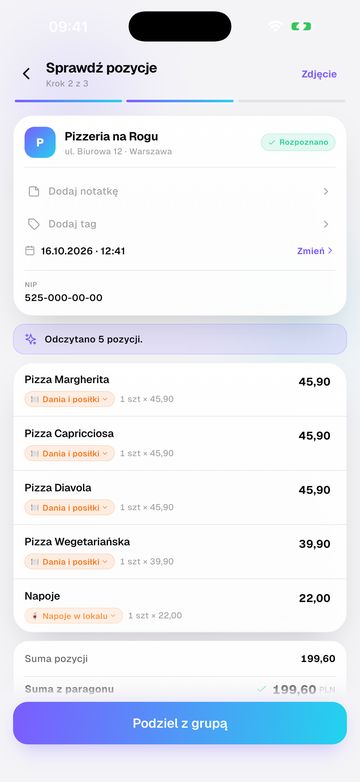
3Zeskanuj paragon
AI odczytuje każdą pozycję, cenę i sklep. Sprawdź pozycje i przejdź dalej.
Dodaj wydatek → Skanuj paragon · AI → Sprawdź pozycje
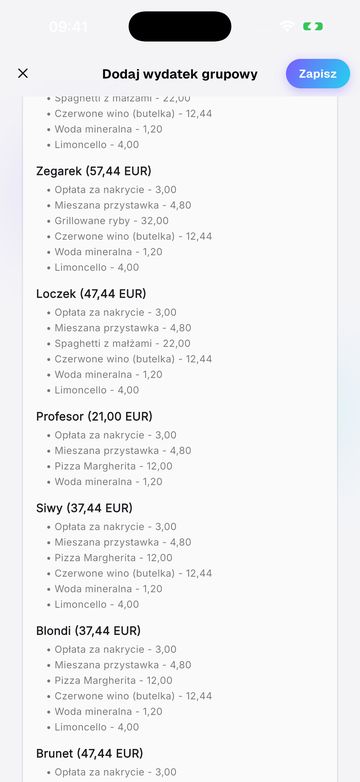
4Przypisz pozycje osobom
Zaznacz, kto miał daną pozycję. Wspólna pozycja dzieli się między zaznaczone osoby, a suma każdego liczy się sama.
Podziel z grupą → Uczestnicy
Budżet grupowy
Zbierz pieniądze z góry. Wydatki z puli nie tworzą indywidualnych długów.
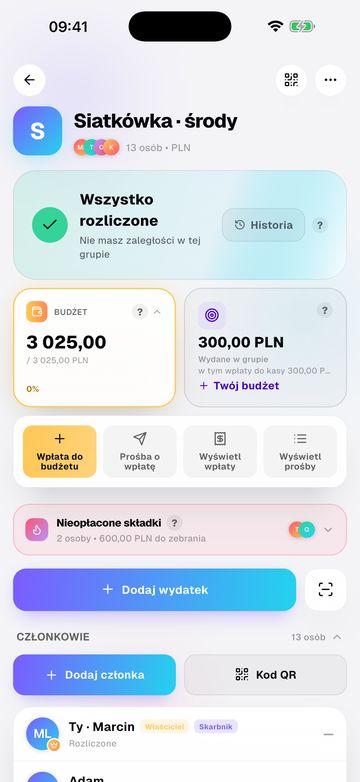
1Otwórz budżet grupy
Wpłaty, prośby o wpłatę i historia wpłat są pod jednym tapnięciem.
karta BUDŻET
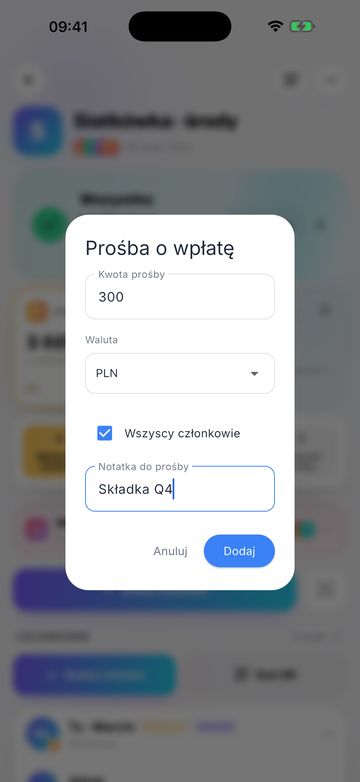
2Poproś o wpłatę
Wpisz kwotę, wybierz Wszyscy członkowie i dodaj notatkę. Każdy dostanie prośbę z przyciskiem Revolut.
BUDŻET → Prośba o wpłatę
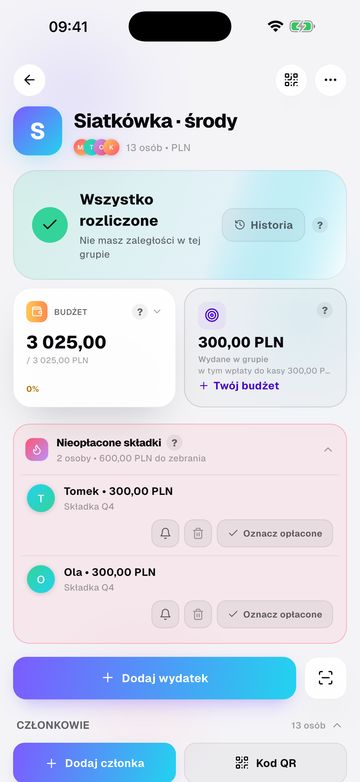
3Zobacz, kto zalega
Nieopłacone składki pokazują, kto nie zapłacił. Dzwonek wysyła przypomnienie, a Oznacz opłacone zapisuje wpłatę ręcznie.
Nieopłacone składki → dzwonek / Oznacz opłacone
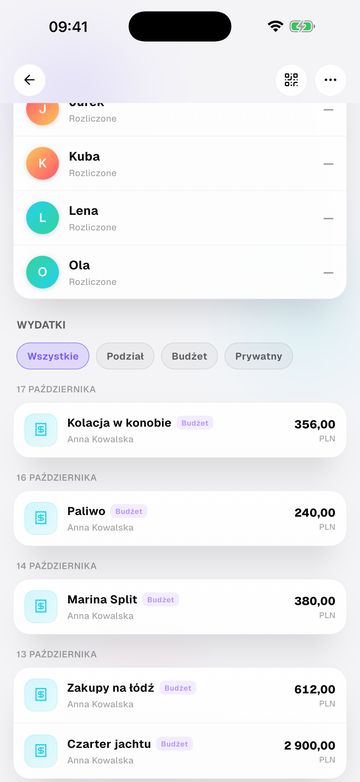
4Płać z budżetu
Dodając wydatek, wybierz Budżet: zostanie opłacony ze wspólnej puli i nie utworzy długów.
Dodaj wydatek → Budżet
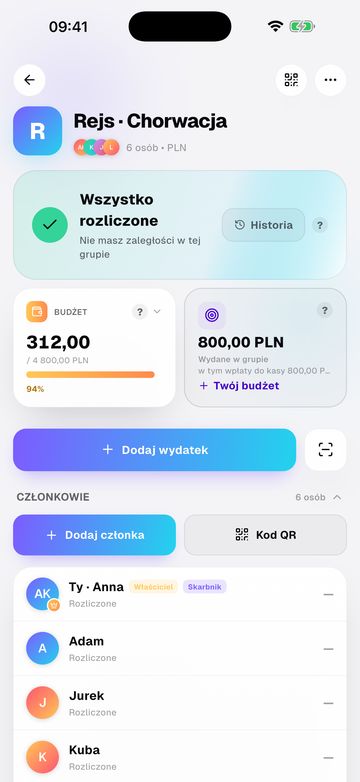
5Pilnuj, ile zostało
Karta budżetu pokazuje, ile zostało z zebranych pieniędzy.
grupa → karta BUDŻET
Budżet domowy
Twój miesiąc — z paragonów
Zakładka Budżet śledzi wydatki gospodarstwa: zeskanuj paragon, a każda pozycja trafi do swojej kategorii. Ustaw miesięczne limity na kategorie, przeglądaj sklepy, w których kupujesz, sprawdzaj historię cen produktów i trzymaj gwarancje zapisane z paragonów — z przypomnieniem przed końcem.
Stałe opłaty
Dodaj czynsz, internet czy subskrypcje raz — Splitko przypomni przed każdym terminem i pokaże, ile miesiąca jest już zajęte. Możesz też zaimportować swoje udziały z wydatków grupowych do budżetu domowego.
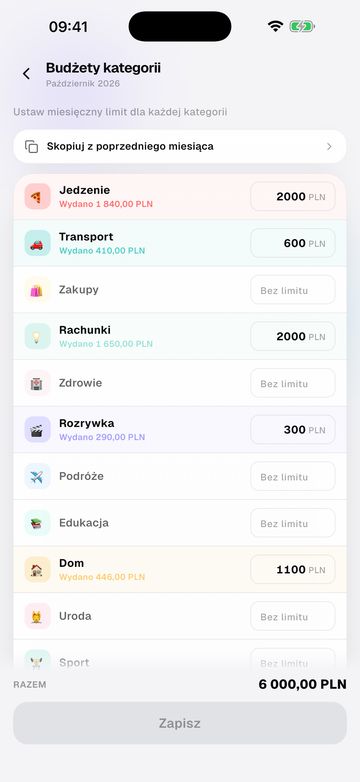
1Ustaw limity kategorii
Daj każdej kategorii miesięczny limit; suma policzy się sama.
Budżet → Edytuj budżet → Budżety kategorii
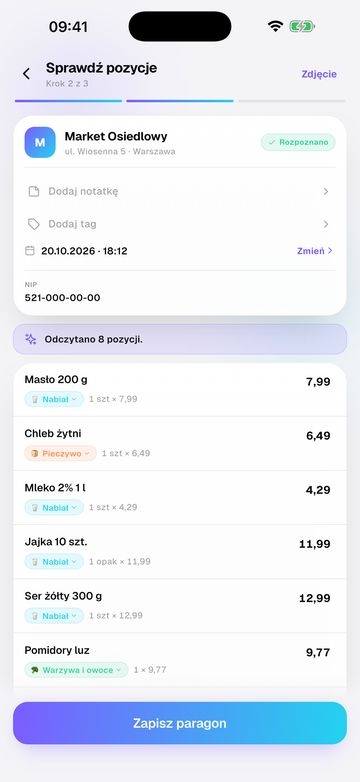
2Skanuj zakupy
Każda pozycja paragonu trafia do swojej kategorii.
Budżet → Skanuj paragon → Sprawdź pozycje
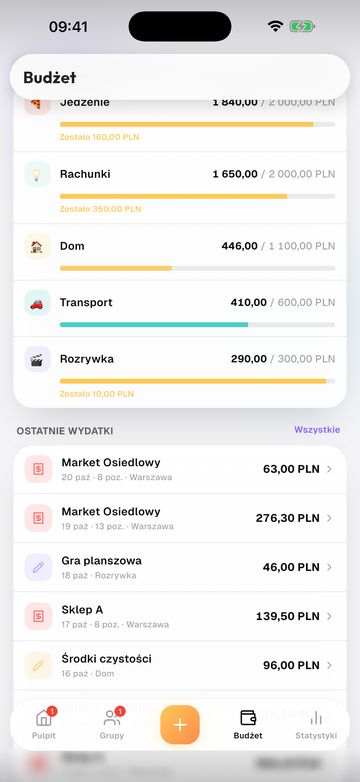
3Zobacz, ile zostało w tym miesiącu
Paski pokazują każdą kategorię na tle limitu.
Budżet
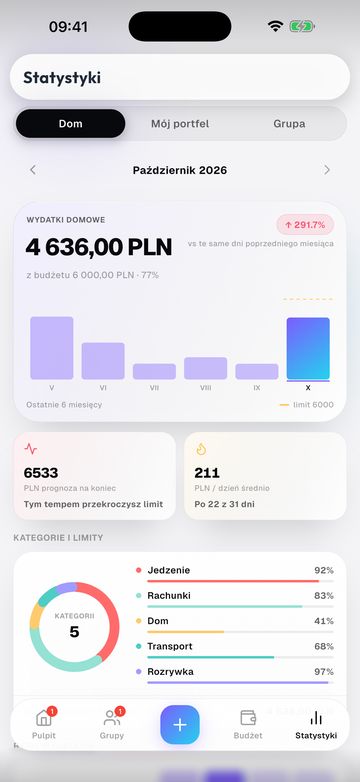
4Sprawdź statystyki
Wydatki według kategorii, trend względem poprzedniego miesiąca i prognoza na miesiąc.
Statystyki → Dom
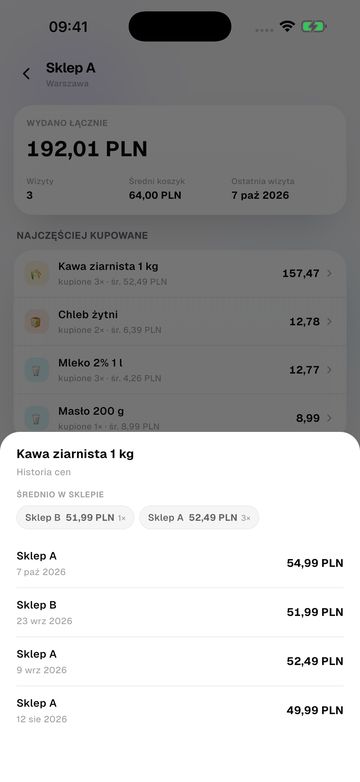
5Śledź cenę produktu
Każdy produkt ma historię cen ze wszystkich sklepów, w których go kupujesz.
Budżet → Sklepy i produkty → sklep → produkt
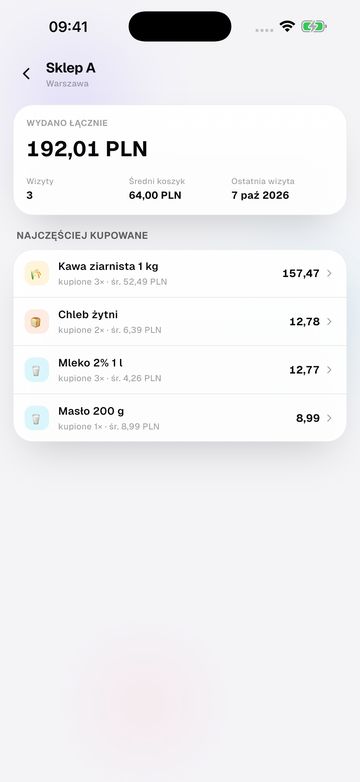
6Porównuj sklepy
Każdy sklep ma profil: łączne wydatki, wizyty, średni koszyk i najczęściej kupowane produkty.
Budżet → Sklepy i produkty → sklep
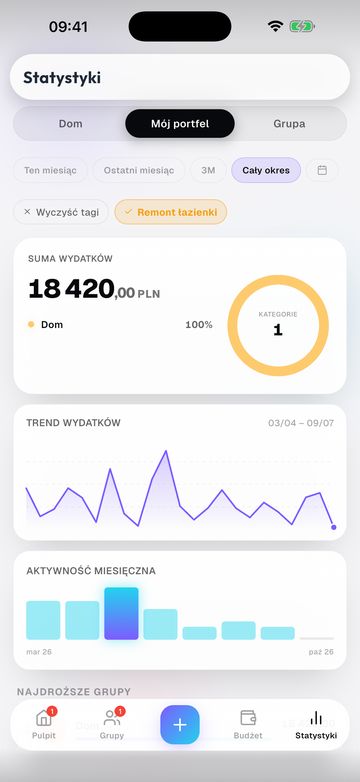
7Oznacz projekt tagiem
Tagi zbierają wydatki, których nie obejmie kategoria, np. remont; statystyki pokażą sumę tagu.
Sprawdź pozycje → Dodaj tag · Statystyki → Mój portfel → tag
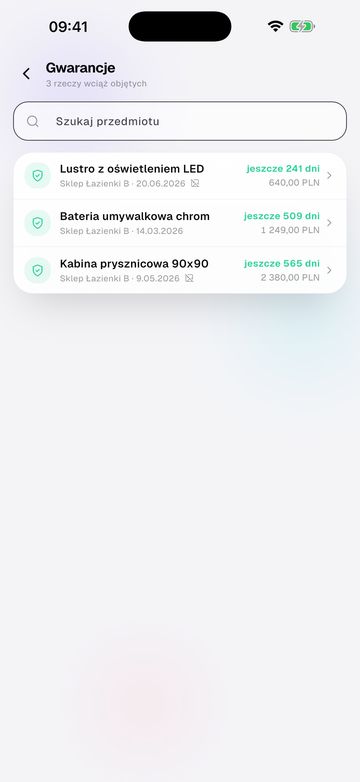
8Przechowuj gwarancje
Zapisz gwarancję z paragonu; aplikacja pokaże, ile dni zostało, i przypomni przed jej końcem.
Budżet → Gwarancje
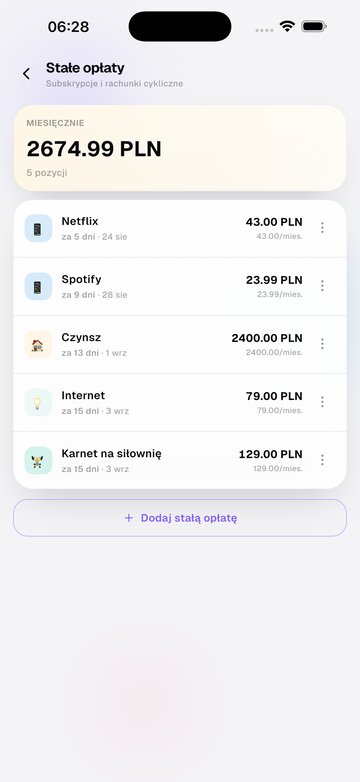
9Dodaj stałe opłaty
Czynsz, internet czy subskrypcje dodajesz raz, z przypomnieniem przed każdym terminem.
Budżet → Stałe opłaty
Rozliczenia i Revolut
Optymalizacja rozliczeń
Splitko oblicza minimum transakcji do rozliczenia całej grupy.
Zapłać przez Revolut
Jeśli w ustawieniach grupy włączono „Włącz integrację z Revolut”, a osoba, której oddajesz pieniądze, dodała w profilu swój Tag Revolut, przy przelewie pojawia się przycisk „Zapłać” z logo Revolut. Jedno dotknięcie otwiera Revolut z gotową kwotą i odbiorcą, a potem oznaczasz przelew w Splitko jako zapłacony, a odbiorca go potwierdza.
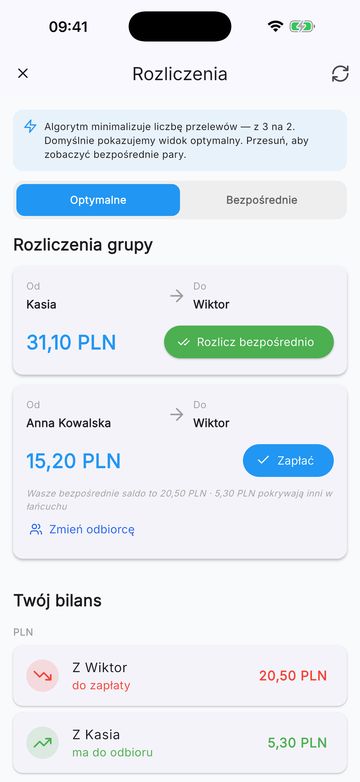
1Otwórz rozliczenia
Splitko pokazuje najmniejszą liczbę przelewów, która wyrównuje całą grupę.
grupa → Rozlicz się
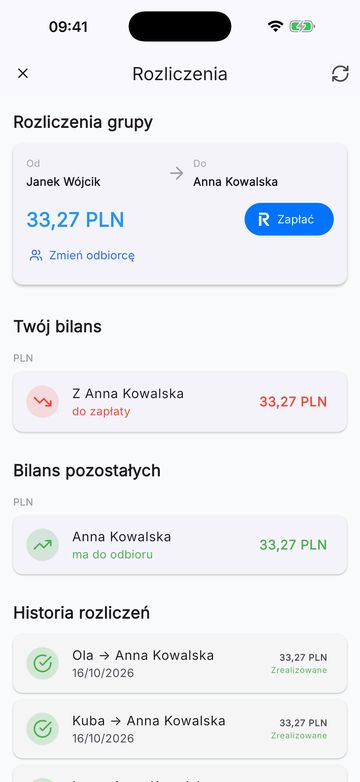
2Zapłać przez Revolut
Stuknij Zapłać: Revolut otworzy się z kwotą i odbiorcą. Po przelewie aplikacja zapyta, czy się udał.
Rozlicz się → Zapłać
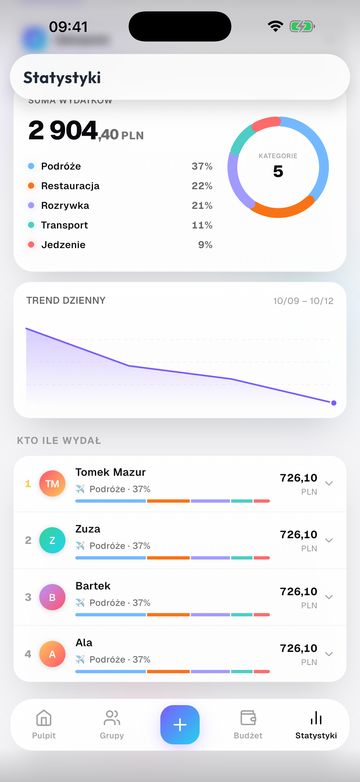
3Zobacz, kto ile wydał
Statystyki grupy pokazują sumę i rzeczywisty udział każdej osoby.
Statystyki → Grupa
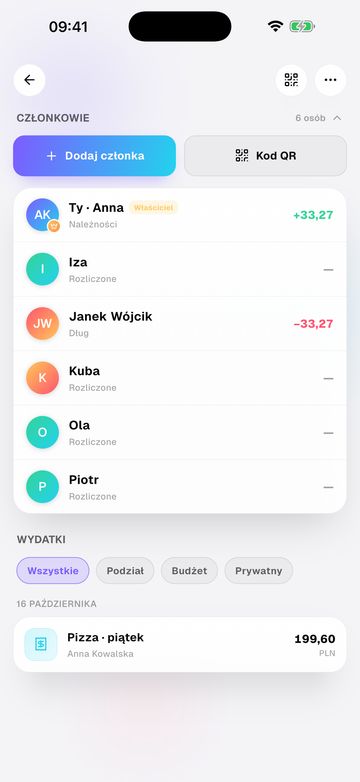
4Sprawdź, kto już oddał
Ci, którzy oddali, mają status Rozliczone; pozostali wciąż widzą swój dług.
grupa → Członkowie