Довідник користувача
Все що тобі потрібно знати.
Початок роботи
Створи акаунт
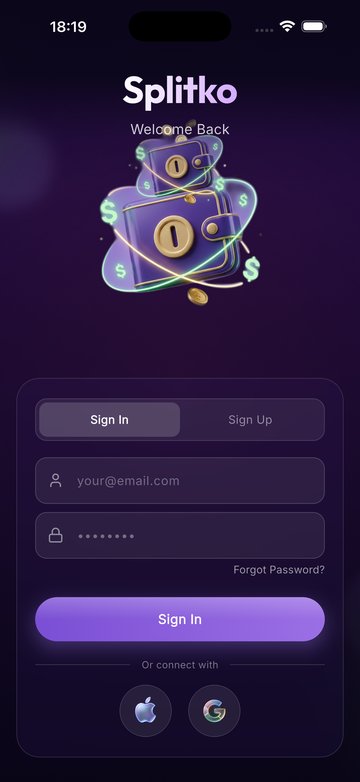
Відкрий Splitko, натисни Реєстрація, введи ім'я, email і пароль або увійди через Google/Apple.
Управління групами
Створення груп
Створи групу для будь-якої нагоди. Вибери валюту, запроси учасників електронною поштою, покажи QR-код або поділися посиланням-запрошенням. Кожен учасник отримує роль: Власник, Адміністратор, Учасник або Глядач.
Запрошення друзів без застосунку
Поділись посиланням або QR-кодом — він відкриває застосунок одразу на екрані приєднання. Друзі без Splitko можуть зареєструватися після переходу; запрошення зберігається.
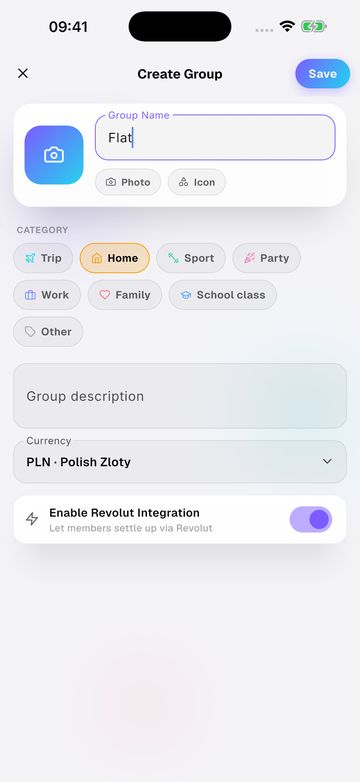
1Створи групу
Дай назву, обери категорію та валюту. Платежі Revolut увімкнені за замовчуванням.
Add → New group → Create Group
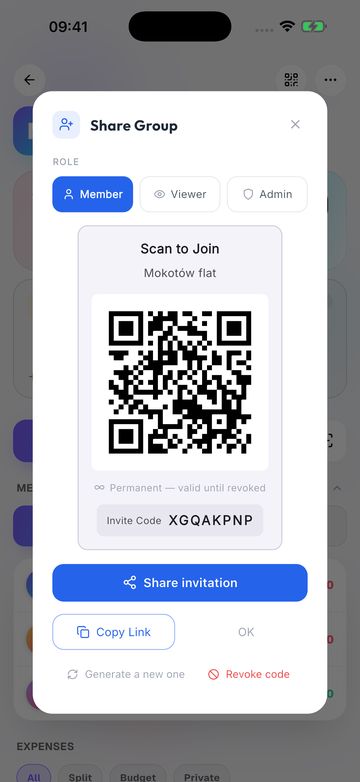
2Запроси учасників
Обери роль і запроси поштою, поділися посиланням або покажи QR-код. Друзі без застосунку потраплять до групи одразу після реєстрації.
QR code → Share invitation
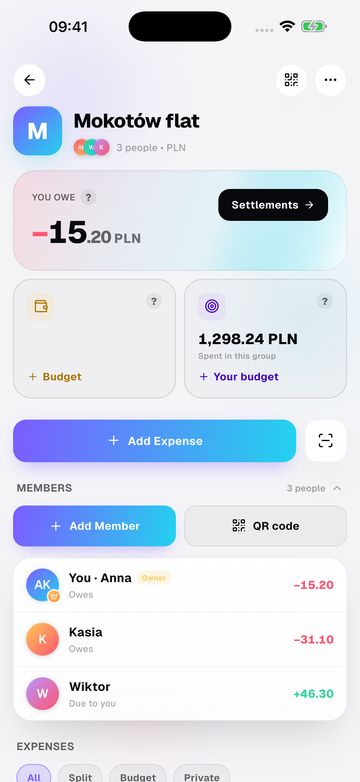
3Стан групи з першого погляду
Екран групи показує, скільки ти винен або маєш отримати, і баланс кожного учасника.
Groups → group
Витрати
Додавання витрат
Натисни +, вибери платника і спосіб поділу.
AI-сканер
Сфотографуй чек — ШІ розпізнає позиції, перекладе назви твоєю мовою та запропонує категорію.
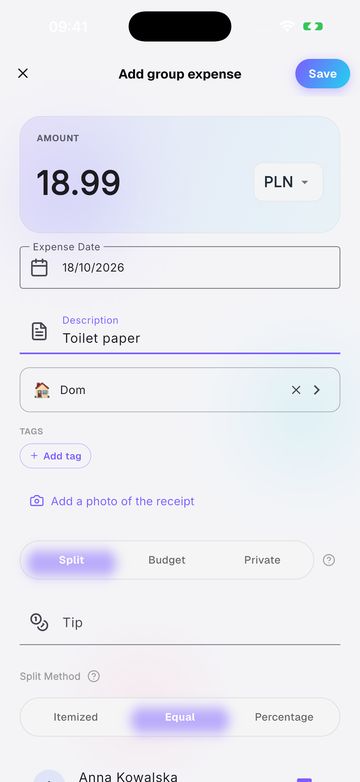
1Додай витрату
Введи суму, опис і дату, обери категорію.
group → Add Expense
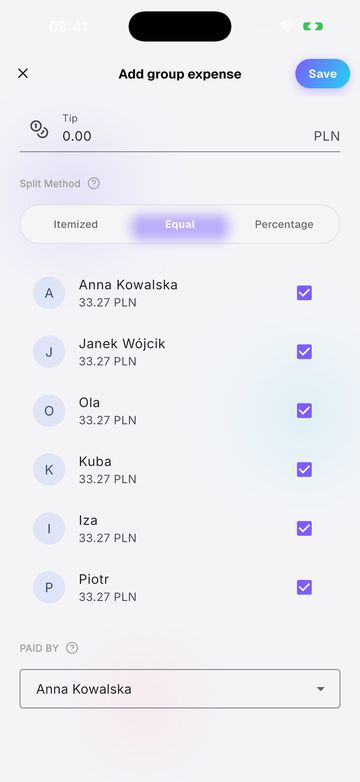
2Обери спосіб поділу
Поділи порівну, за позиціями або у відсотках, познач учасників і обери, хто платив.
Split Method → Paid by
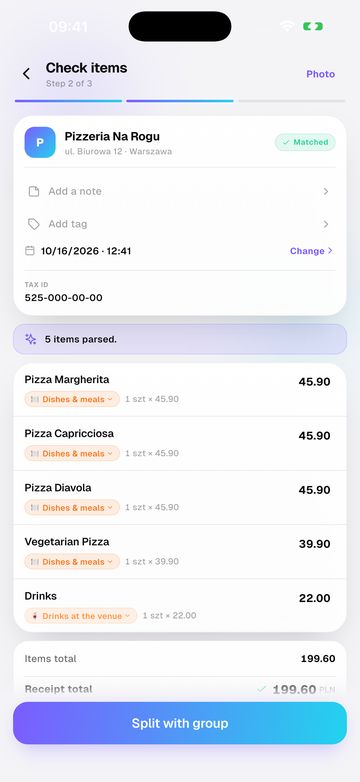
3Скануй чек
ШІ зчитує кожну позицію, ціну і магазин. Перевір позиції й продовжуй.
Add Expense → Scan Receipt · AI → Check items
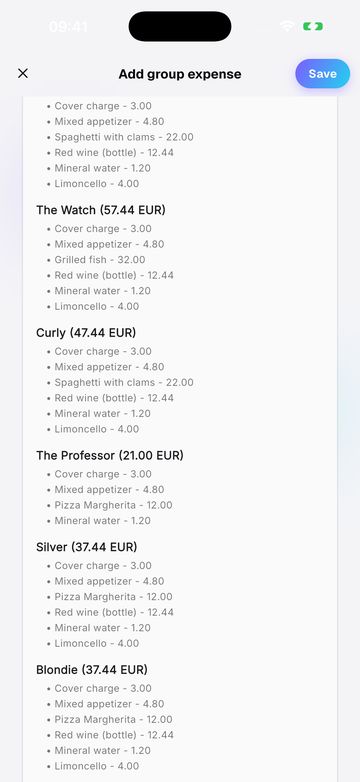
4Признач позиції людям
Познач, хто що мав. Спільна позиція ділиться між позначеними людьми, а сума кожного рахується сама.
Split with group → Participants
Груповий бюджет
Збирай гроші наперед.
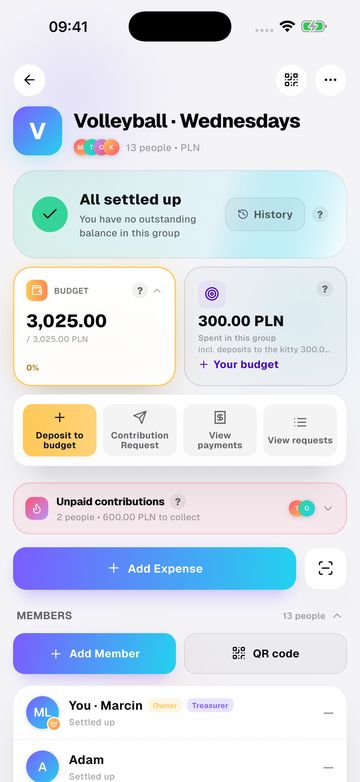
1Відкрий бюджет групи
Внески, запити на внесок та історія платежів — за один дотик.
BUDGET card
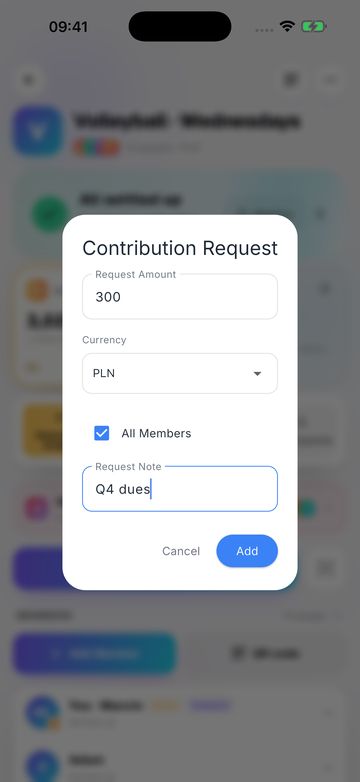
2Попроси внесок
Введи суму, обери All Members і додай примітку. Кожен отримає запит із кнопкою Revolut.
BUDGET → Contribution Request
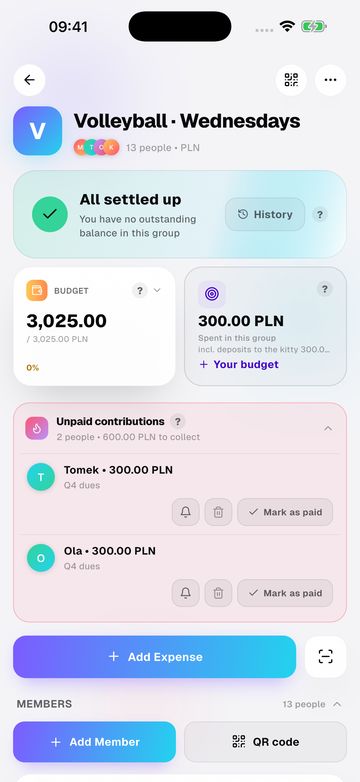
3Подивись, хто ще винен
Unpaid contributions показує, хто не заплатив. Дзвіночок надсилає нагадування, а Mark as paid записує платіж вручну.
Unpaid contributions → bell / Mark as paid
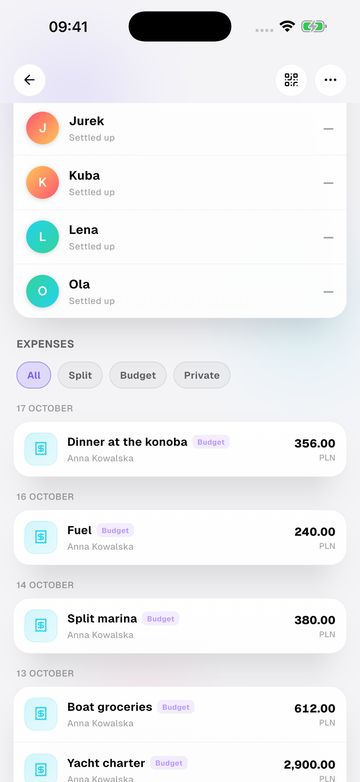
4Плати з бюджету
Додаючи витрату, обери Budget: її оплатять зі спільного фонду, і боргів не буде.
Add Expense → Budget
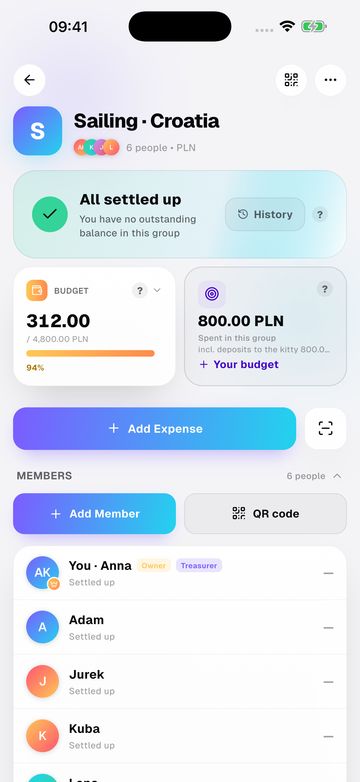
5Стеж за залишком
Картка бюджету показує, скільки лишилося із зібраних грошей.
group → BUDGET card
Домашній бюджет
Ваш місяць — із чеків
Вкладка «Бюджет» відстежує витрати господарства: відскануйте чек — і кожна позиція потрапить у свою категорію. Установіть місячні ліміти на категорії, переглядайте магазини, де купуєте, перевіряйте історію цін продуктів і зберігайте гарантії з чеків — з нагадуванням перед завершенням.
Регулярні платежі
Додайте оренду, інтернет чи підписки один раз — Splitko нагадає перед кожним терміном і покаже, скільки місяця вже зайнято. Можна також імпортувати свою частку групових витрат у домашній бюджет.
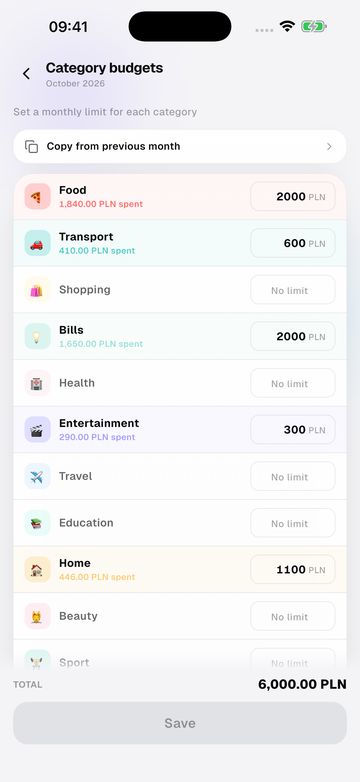
1Встанови ліміти категорій
Дай кожній категорії місячний ліміт; сума порахується сама.
Budget → Edit budget → Category budgets
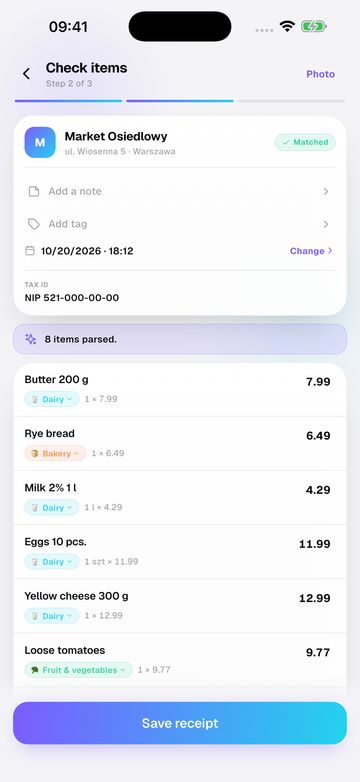
2Скануй покупки
Кожна позиція чека потрапляє у свою категорію.
Budget → Scan receipt → Check items
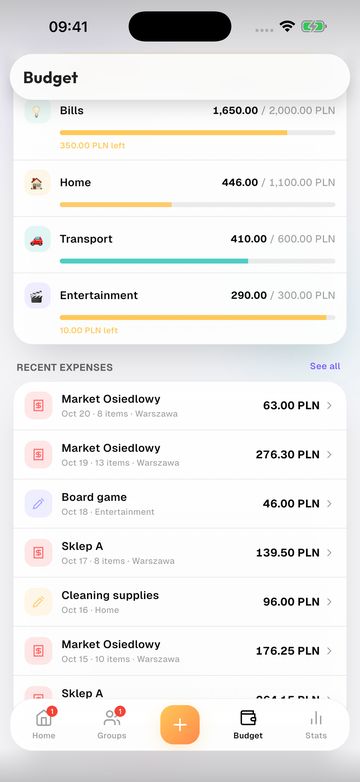
3Подивись, скільки лишилося цього місяця
Смужки показують кожну категорію відносно ліміту.
Budget
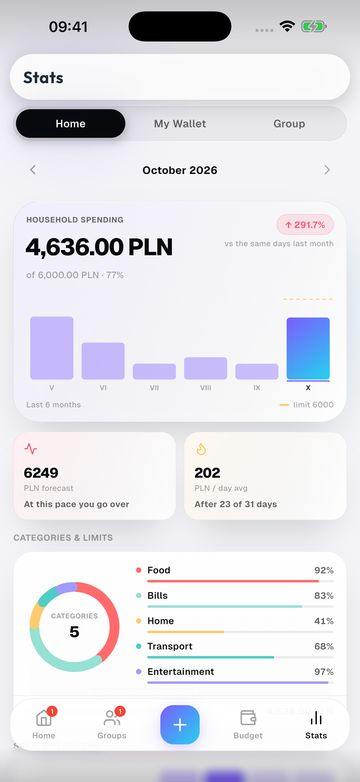
4Переглянь статистику
Витрати за категоріями, тренд щодо минулого місяця і прогноз на місяць.
Stats → Home
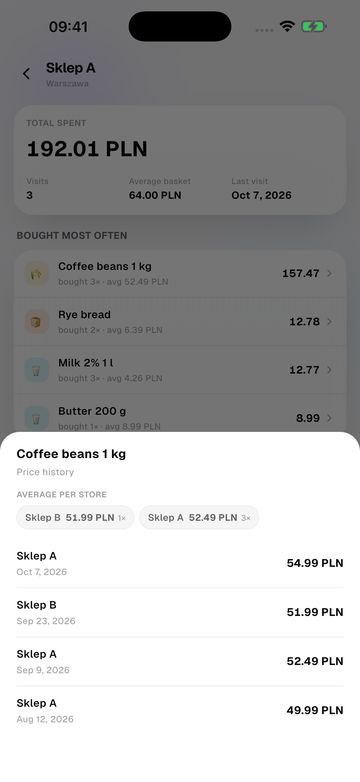
5Стеж за ціною продукту
Кожен продукт має історію цін з усіх магазинів, де ти його купуєш.
Budget → Stores & items → store → item
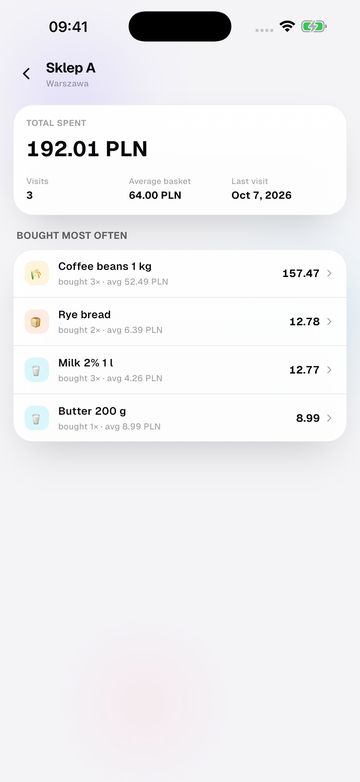
6Порівнюй магазини
Кожен магазин має профіль: загальні витрати, візити, середній кошик і найчастіші покупки.
Budget → Stores & items → store
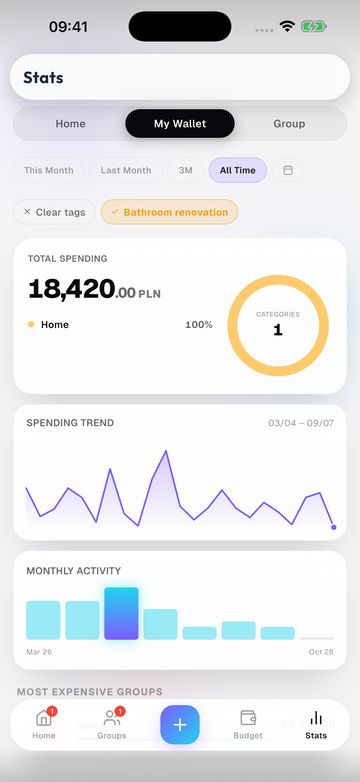
7Познач проєкт тегом
Теги збирають витрати, які не вміщає категорія, як-от ремонт; статистика покаже суму тегу.
Check items → Add tag · Stats → My Wallet → tag
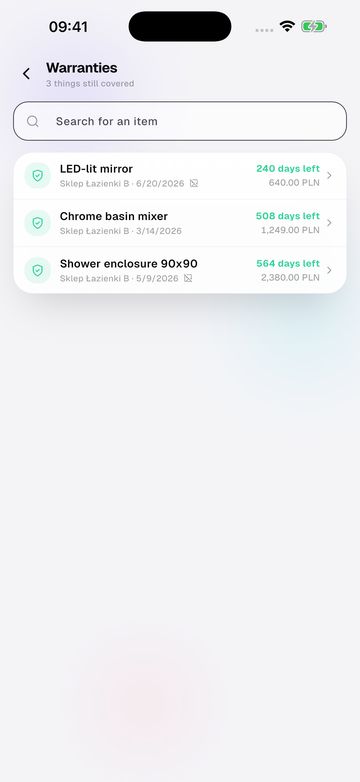
8Зберігай гарантії
Збережи гарантію з чека; застосунок покаже, скільки днів лишилося, і нагадає перед її кінцем.
Budget → Warranties
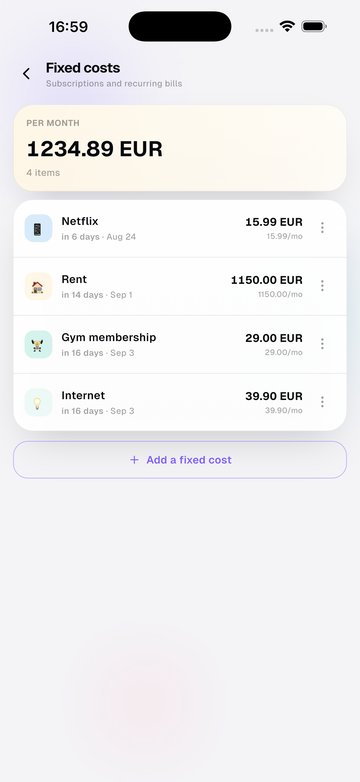
9Додай регулярні платежі
Оренда, інтернет чи підписки — один раз, з нагадуванням перед кожним терміном.
Budget → Recurring
Розрахунки
Оптимізація боргів
Splitko розраховує мінімальні перекази.
Оплата через Revolut
Якщо в налаштуваннях групи ввімкнено «Увімкнути інтеграцію Revolut», а людина, якій ви винні, додала у профілі свій Revolut Тег, біля переказу з’являється кнопка «Оплатити» з логотипом Revolut. Одне натискання відкриває Revolut із готовою сумою та одержувачем, а потім ви позначаєте переказ у Splitko як оплачений, а одержувач його підтверджує.
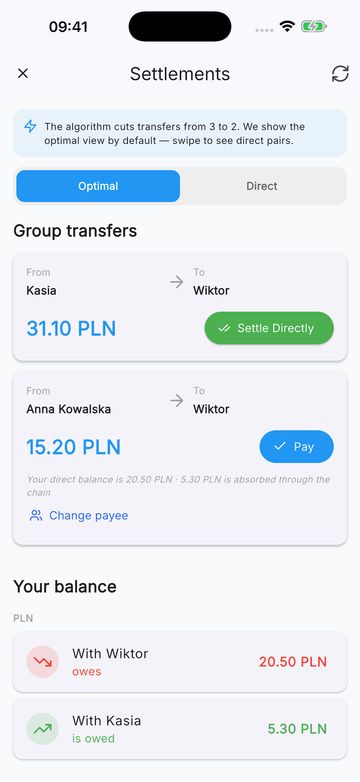
1Відкрий розрахунки
Splitko показує найменшу кількість переказів, що врівноважує всю групу.
group → Settlements
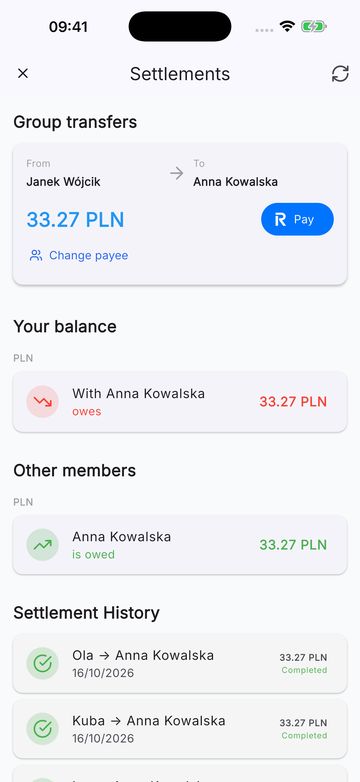
2Заплати через Revolut
Натисни Pay: Revolut відкриється із сумою та отримувачем. Після переказу застосунок спитає, чи він пройшов.
Settlements → Pay
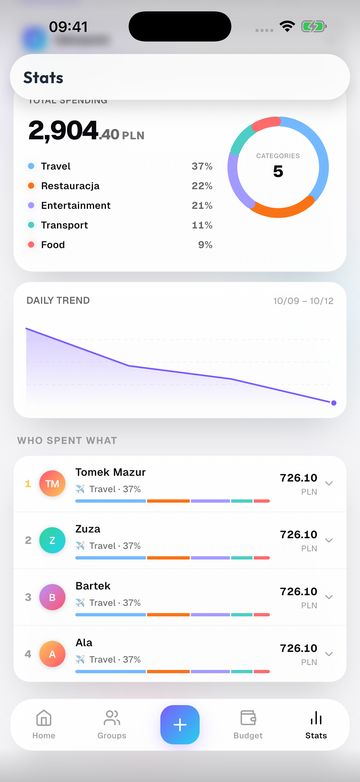
3Подивись, хто скільки витратив
Статистика групи показує суму і реальну частку кожного.
Stats → Group
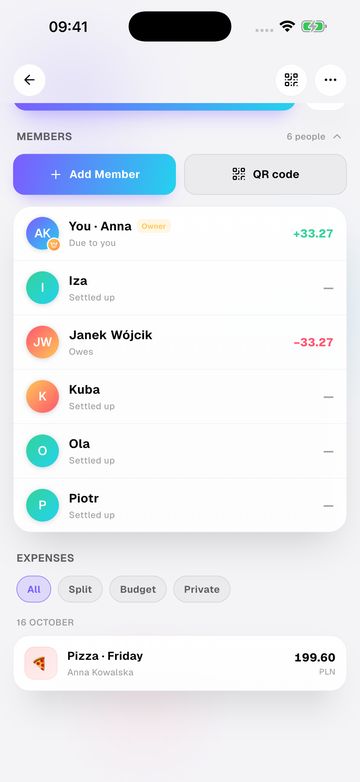
4Перевір, хто вже розрахувався
Ті, хто розрахувався, мають статус Settled up; решта ще бачать свій борг.
group → Members