Guida utente
Tutto ciò che devi sapere per sfruttare al meglio Splitko.
Primi passi
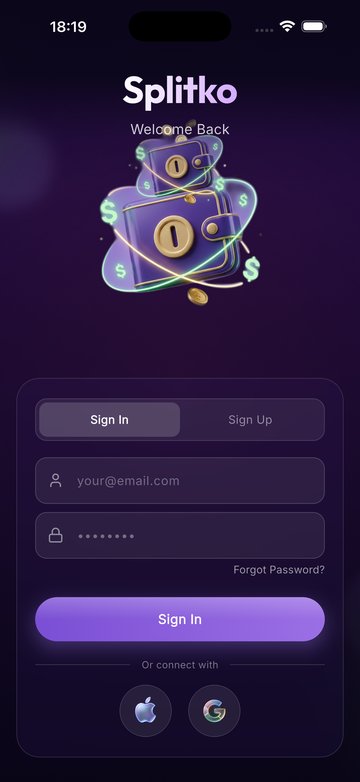
Crea il tuo account
Apri Splitko, tocca Registrati, inserisci nome, e-mail e password. Puoi anche accedere con Google o Apple. Verifica l'e-mail con il codice ricevuto.
Gestire i gruppi
Creare e unirsi ai gruppi
Crea un gruppo per ogni occasione. Imposta la valuta, invita via e-mail, mostra il codice QR o condividi il link d'invito. Ogni membro ha un ruolo: Proprietario, Amministratore, Membro o Osservatore.
Invitare amici senza l'app
Condividi un link di invito o un codice QR — apre l'app direttamente sulla schermata di adesione. Gli amici senza Splitko possono registrarsi subito dopo averlo toccato; l'invito viene ricordato durante la registrazione.
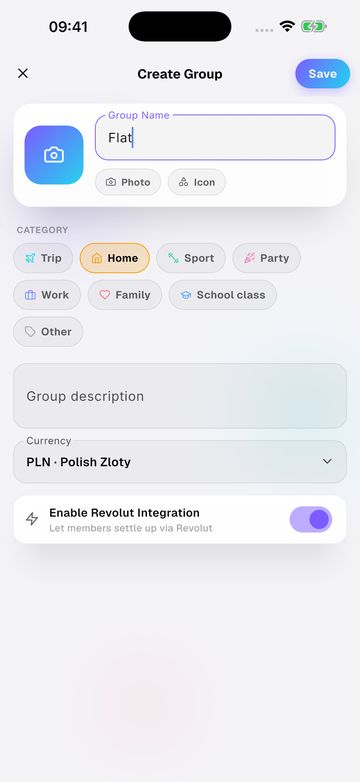
1Crea un gruppo
Dagli un nome, scegli categoria e valuta. I pagamenti Revolut sono attivi di default.
Add → New group → Create Group
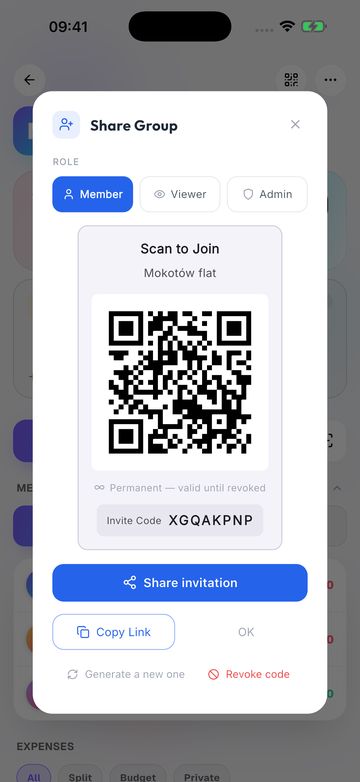
2Invita i partecipanti
Scegli un ruolo e invita via e-mail, condividi il link o mostra il codice QR. Chi non ha l'app entra nel gruppo subito dopo la registrazione.
QR code → Share invitation
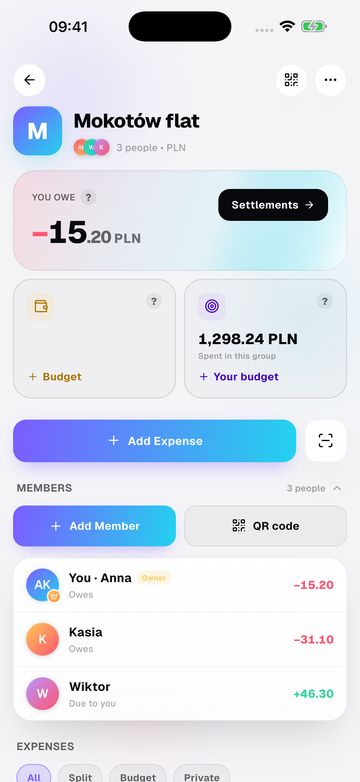
3Il gruppo a colpo d'occhio
La schermata del gruppo mostra quanto devi o ti devono e il saldo di ogni membro.
Groups → group
Spese e scontrini
Aggiungere spese
Tocca + per aggiungere una spesa. Scegli chi ha pagato e come dividere: in parti uguali, in percentuale o per voci dello scontrino scansionato.
Scanner di scontrini IA
Scatta una foto dello scontrino: l'IA legge ogni voce, traduce i nomi nella tua lingua e suggerisce una categoria. Assegna le voci a chi le ha ordinate — gli importi esatti vengono calcolati per te.
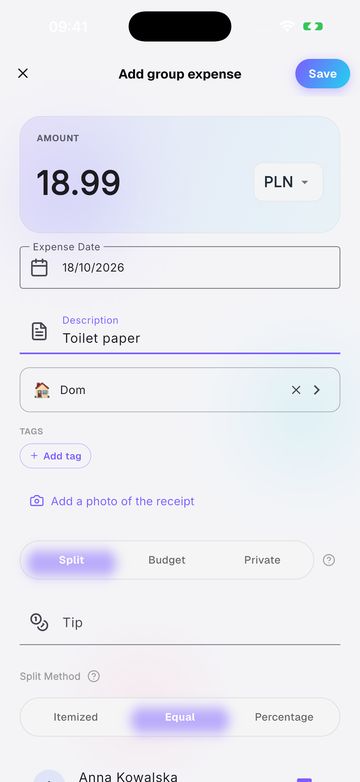
1Aggiungi una spesa
Inserisci importo, descrizione e data e scegli una categoria.
group → Add Expense
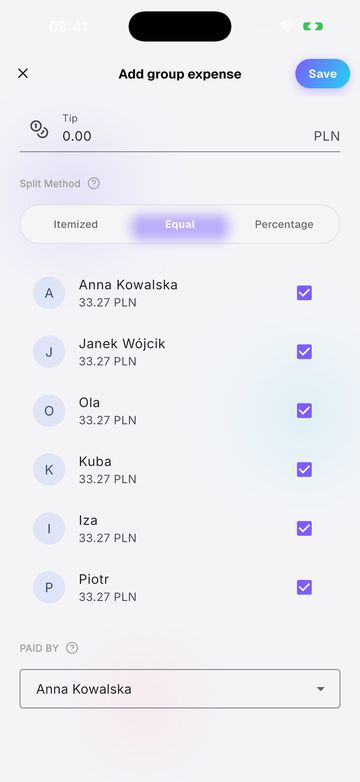
2Scegli come dividere
Dividi in parti uguali, per articolo o in percentuale, spunta chi partecipa e scegli chi ha pagato.
Split Method → Paid by
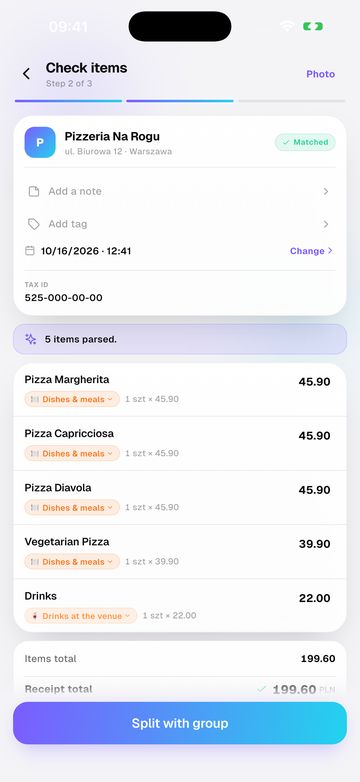
3Scansiona lo scontrino
L'IA legge ogni riga, il prezzo e il negozio. Controlla le righe e prosegui.
Add Expense → Scan Receipt · AI → Check items
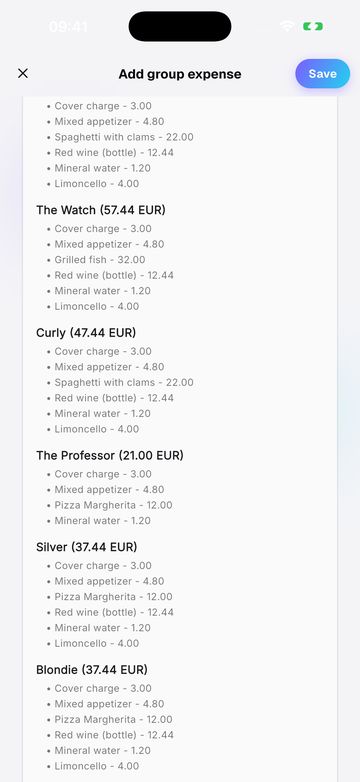
4Assegna le righe alle persone
Spunta chi ha preso ogni riga. Una riga condivisa si divide tra le persone spuntate e il totale di ognuno si calcola da solo.
Split with group → Participants
Budget di gruppo
Raccogli il denaro in anticipo per le spese comuni. Le spese dal fondo non creano debiti individuali.
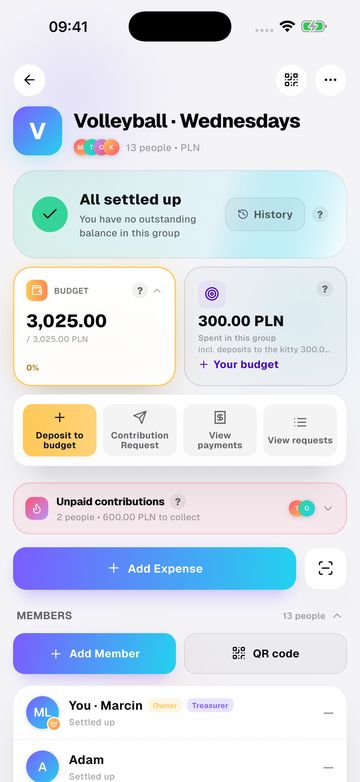
1Apri il budget del gruppo
Versamenti, richieste di contributo e storico dei pagamenti sono a un tocco.
BUDGET card
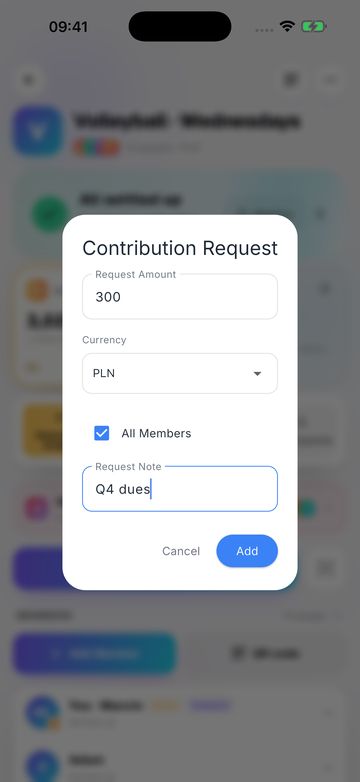
2Chiedi un contributo
Inserisci l'importo, scegli All Members e aggiungi una nota. Tutti ricevono la richiesta con un pulsante Revolut.
BUDGET → Contribution Request
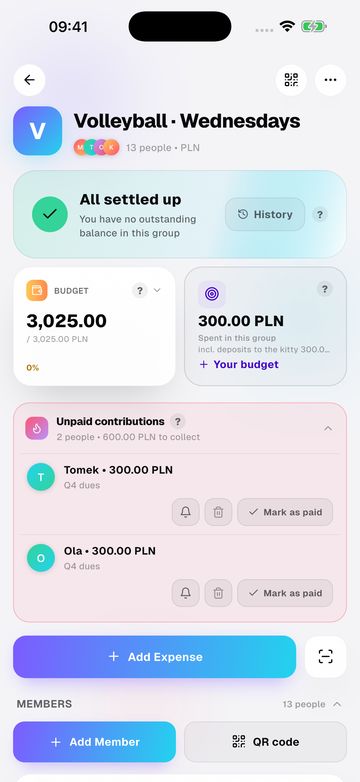
3Guarda chi deve ancora
Unpaid contributions mostra chi non ha pagato. La campanella invia un promemoria e Mark as paid registra un pagamento a mano.
Unpaid contributions → bell / Mark as paid
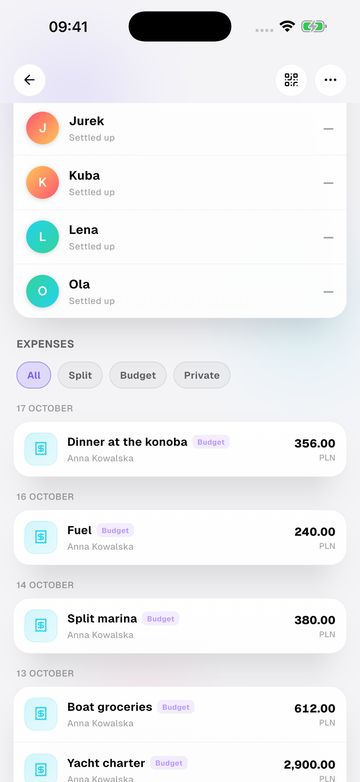
4Paga dal budget
Quando aggiungi una spesa, scegli Budget: viene pagata dalla cassa comune e non crea debiti.
Add Expense → Budget
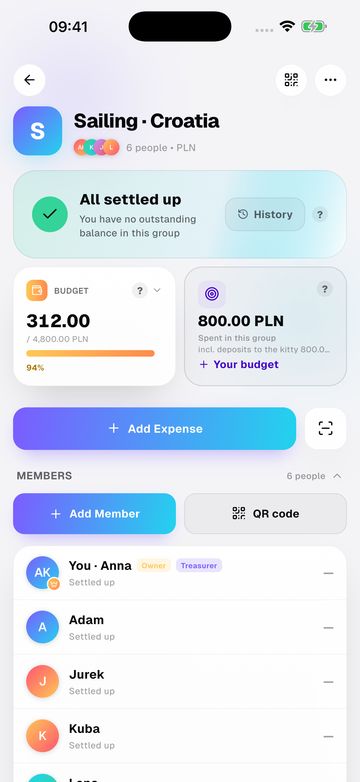
5Controlla quanto resta
La scheda del budget mostra quanto resta dei soldi raccolti.
group → BUDGET card
Budget di casa
Il tuo mese, a partire dagli scontrini
La scheda Budget segue le spese di casa: scansiona uno scontrino e ogni voce finisce nella sua categoria. Imposta limiti mensili per categoria, esplora i negozi in cui compri, controlla lo storico dei prezzi di un prodotto e conserva le garanzie salvate dagli scontrini — con un promemoria prima della scadenza.
Spese fisse
Aggiungi affitto, internet o abbonamenti una sola volta — Splitko ti avvisa prima di ogni scadenza e mostra quanta parte del mese è già impegnata. Puoi anche importare la tua quota delle spese di gruppo nel budget di casa.
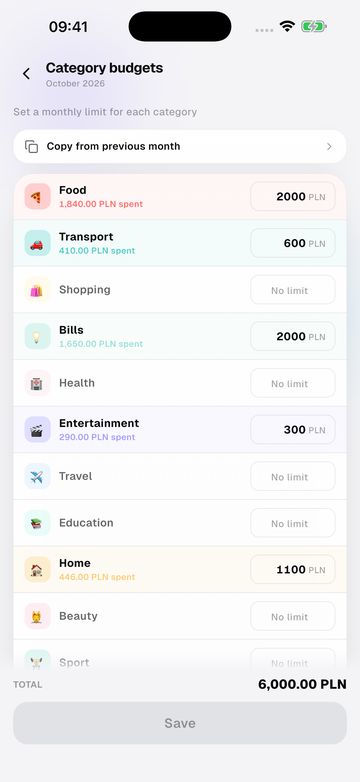
1Imposta i limiti per categoria
Dai a ogni categoria un limite mensile; il totale si calcola da solo.
Budget → Edit budget → Category budgets
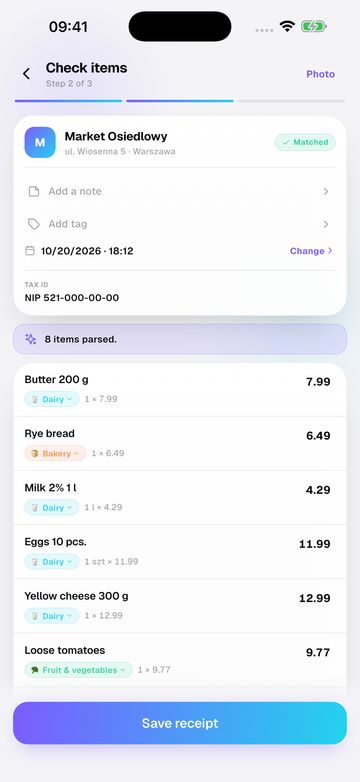
2Scansiona la spesa
Ogni riga dello scontrino finisce nella sua categoria.
Budget → Scan receipt → Check items
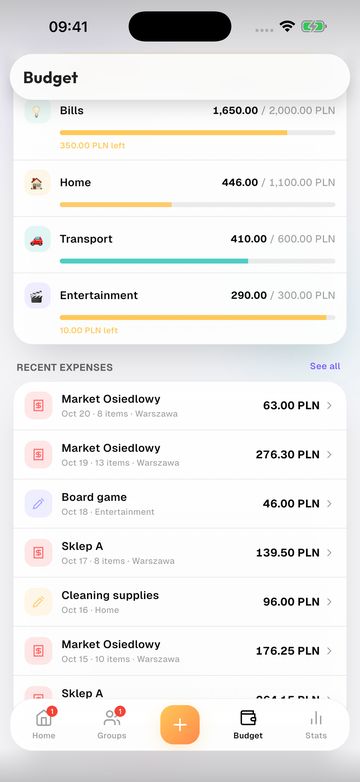
3Guarda quanto resta questo mese
Le barre mostrano ogni categoria rispetto al limite.
Budget
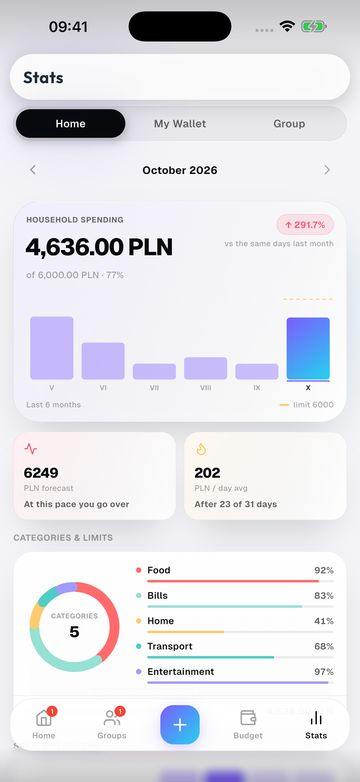
4Guarda le statistiche
Spese per categoria, l'andamento rispetto al mese scorso e una previsione del mese.
Stats → Home
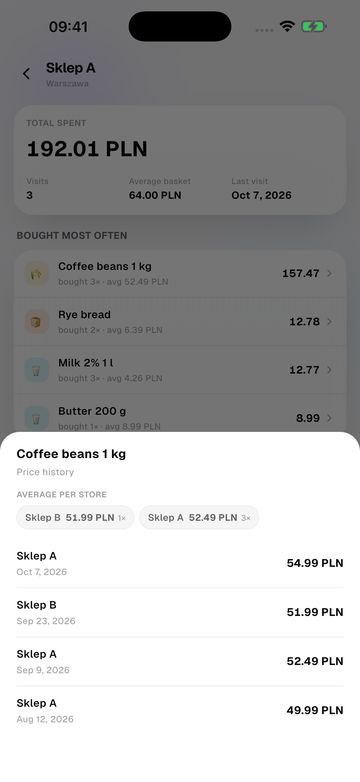
5Segui il prezzo di un prodotto
Ogni prodotto conserva lo storico dei prezzi in tutti i negozi in cui lo compri.
Budget → Stores & items → store → item
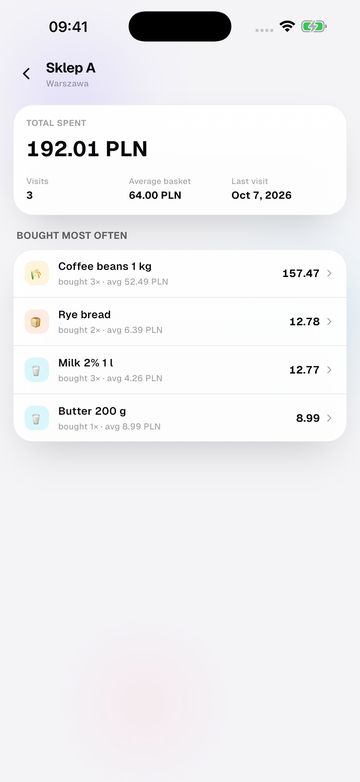
6Confronta i negozi
Ogni negozio ha un profilo: spesa totale, visite, carrello medio e cosa compri più spesso.
Budget → Stores & items → store
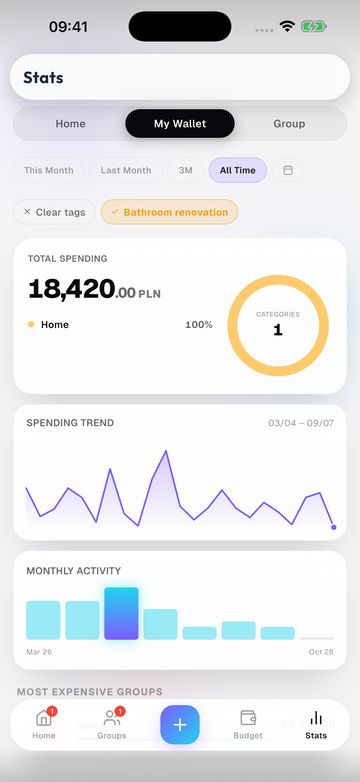
7Tagga un progetto
I tag raccolgono spese che una categoria non copre, come una ristrutturazione; le statistiche mostrano il totale del tag.
Check items → Add tag · Stats → My Wallet → tag
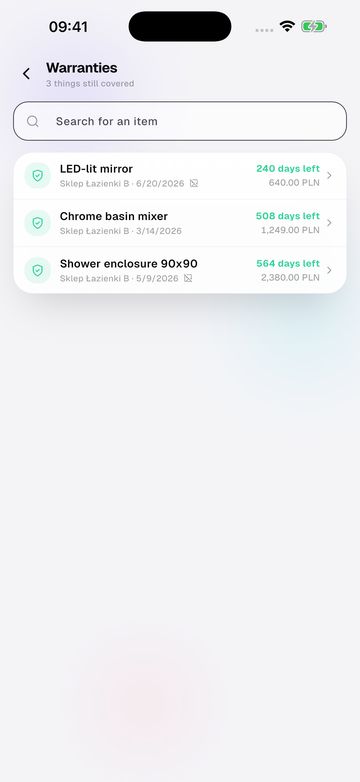
8Conserva le garanzie
Salva una garanzia dallo scontrino; l'app mostra i giorni rimasti e ti avvisa prima della scadenza.
Budget → Warranties
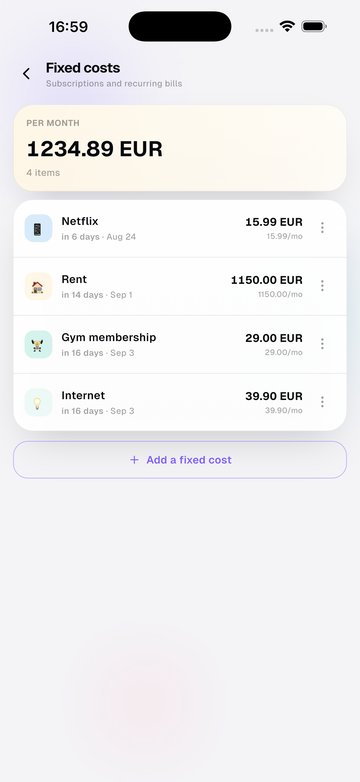
9Aggiungi le spese fisse
Affitto, internet o abbonamenti una volta sola, con un promemoria prima di ogni scadenza.
Budget → Recurring
Saldi e Revolut
Ottimizzazione intelligente dei debiti
Splitko calcola il minimo di transazioni per saldare tutto il gruppo.
Paga con Revolut
Se nelle impostazioni del gruppo è attivo «Abilita integrazione Revolut» e la persona a cui devi dei soldi ha aggiunto il suo Tag Revolut nel profilo, accanto al bonifico compare il pulsante «Paga» con il logo Revolut. Un tocco apre Revolut con importo e destinatario già compilati; poi segni il bonifico come pagato in Splitko e il destinatario lo conferma.
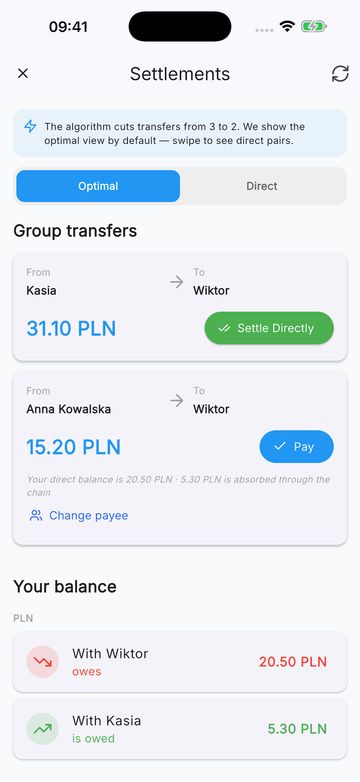
1Apri i saldi
Splitko mostra il minor numero di bonifici che salda tutto il gruppo.
group → Settlements
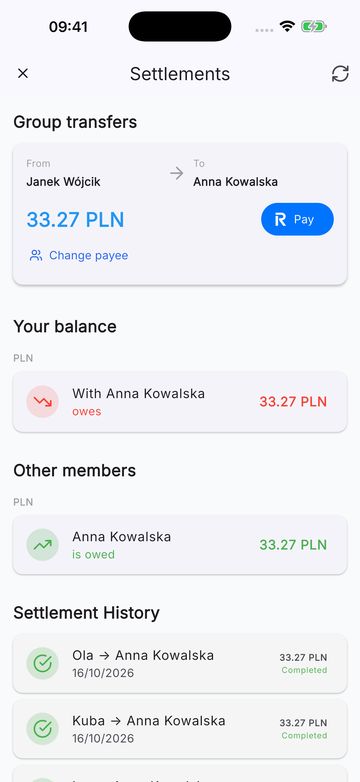
2Paga con Revolut
Tocca Pay: Revolut si apre con importo e destinatario. Dopo il bonifico l'app chiede se è andato a buon fine.
Settlements → Pay
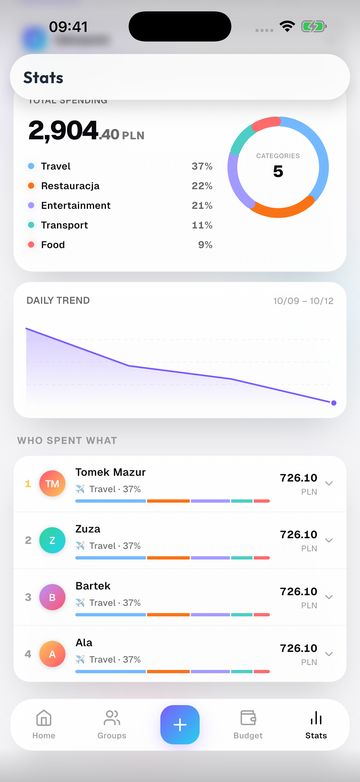
3Guarda chi ha speso cosa
Le statistiche del gruppo mostrano il totale e la quota reale di ognuno.
Stats → Group
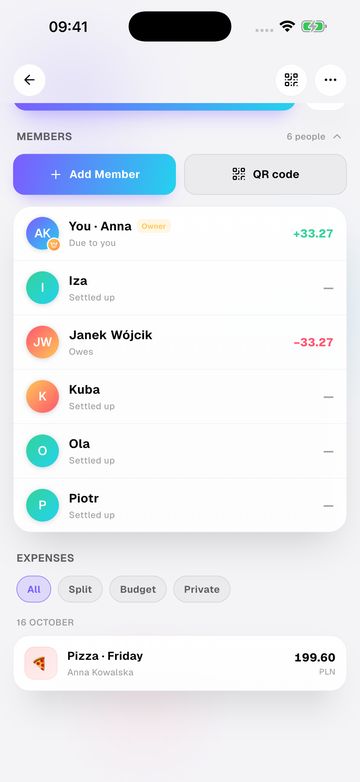
4Controlla chi ha già saldato
Chi ha pagato risulta Settled up; gli altri mostrano ancora quanto devono.
group → Members