Guide de l'utilisateur
Tout ce qu'il faut savoir pour tirer le meilleur de Splitko.
Premiers pas
Créez votre compte
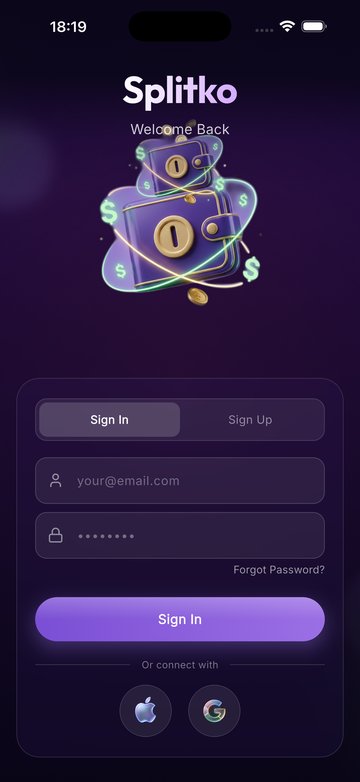
Ouvrez Splitko, touchez S'inscrire, saisissez votre nom, e-mail et mot de passe. Vous pouvez aussi vous connecter avec Google ou Apple. Vérifiez votre e-mail avec le code reçu.
Gérer les groupes
Créer et rejoindre des groupes
Créez un groupe pour chaque occasion. Choisissez la devise, invitez par e-mail, montrez le QR code ou partagez le lien d'invitation. Chaque membre a un rôle : Propriétaire, Admin, Membre ou Observateur.
Inviter des amis sans l'app
Partagez un lien d'invitation ou un QR code — il ouvre l'app directement sur l'écran d'adhésion. Les amis sans Splitko peuvent s'inscrire juste après avoir cliqué ; l'invitation est conservée pendant l'inscription.
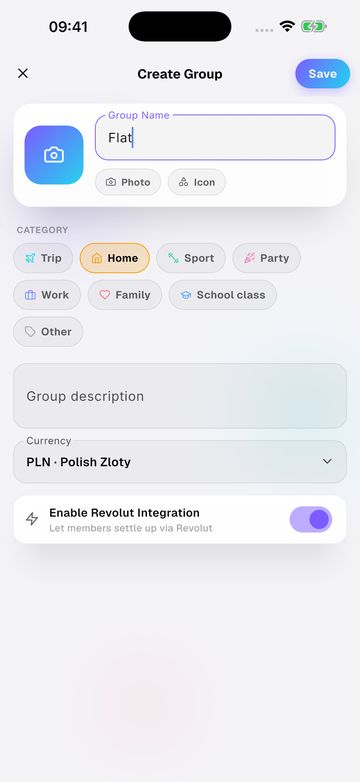
1Crée un groupe
Donne-lui un nom, choisis une catégorie et une devise. Les paiements Revolut sont activés par défaut.
Add → New group → Create Group
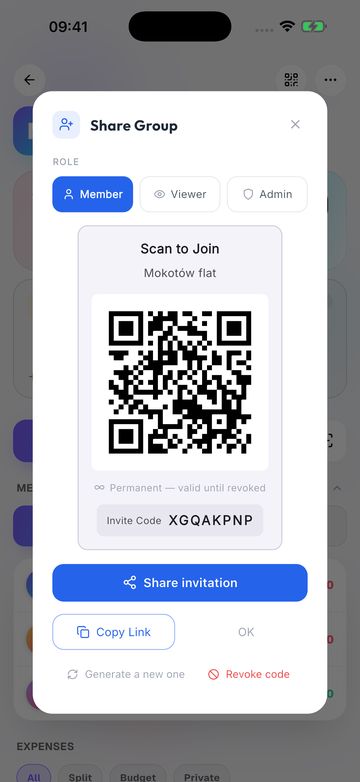
2Invite des participants
Choisis un rôle et invite par e-mail, partage le lien ou montre le QR code. Les amis sans l'appli arrivent dans le groupe juste après l'inscription.
QR code → Share invitation
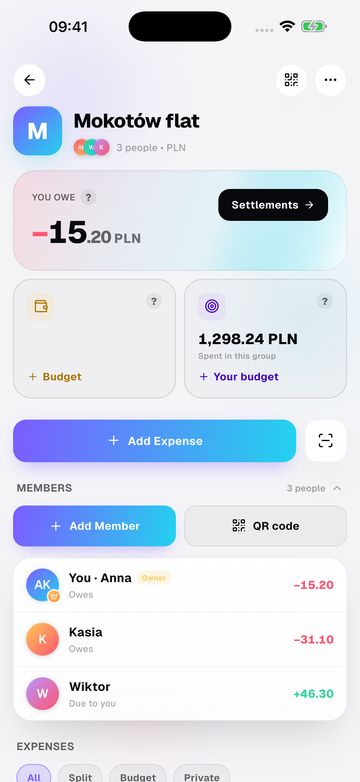
3Le groupe en un coup d'œil
L'écran du groupe montre ce que tu dois ou ce qu'on te doit, et le solde de chaque membre.
Groups → group
Dépenses et tickets
Ajouter des dépenses
Touchez + pour ajouter une dépense. Choisissez qui a payé et comment partager : à parts égales, en pourcentage ou par articles du ticket scanné.
Scanner de tickets IA
Photographiez votre ticket : l'IA lit chaque article, traduit les noms dans votre langue et propose une catégorie. Attribuez les articles à qui les a commandés — les montants exacts sont calculés pour vous.
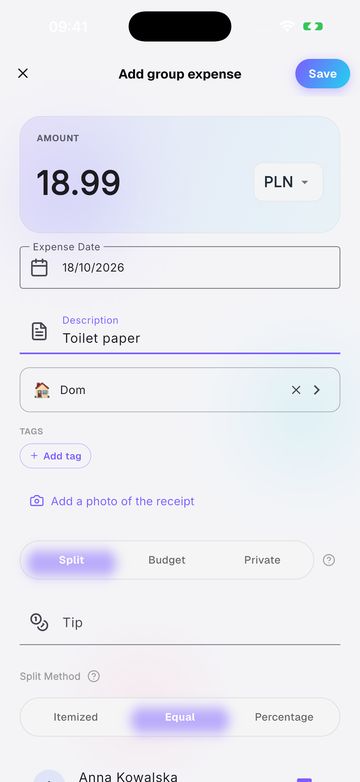
1Ajoute une dépense
Saisis le montant, une description et la date, puis choisis une catégorie.
group → Add Expense
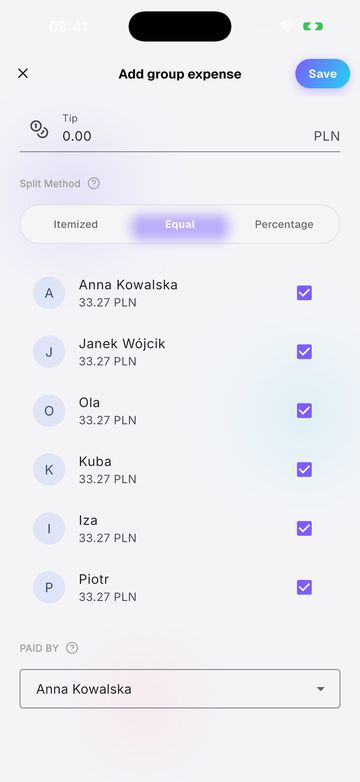
2Choisis comment partager
Partage à parts égales, par article ou en pourcentage, coche les participants et choisis qui a payé.
Split Method → Paid by
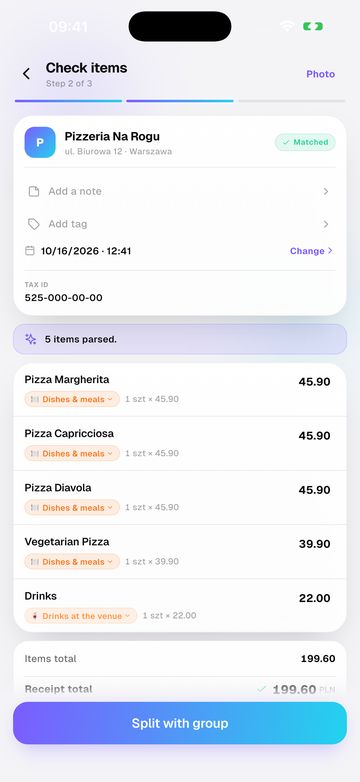
3Scanne le ticket
L'IA lit chaque ligne, son prix et le magasin. Vérifie les lignes et continue.
Add Expense → Scan Receipt · AI → Check items
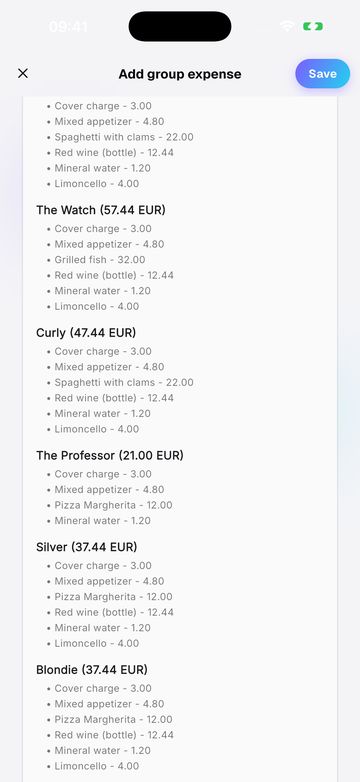
4Attribue les lignes aux personnes
Coche qui a pris chaque ligne. Une ligne partagée est divisée entre les personnes cochées et le total de chacun est calculé.
Split with group → Participants
Budget de groupe
Collectez l'argent à l'avance pour les frais communs. Les dépenses du pot commun ne créent pas de dettes individuelles.
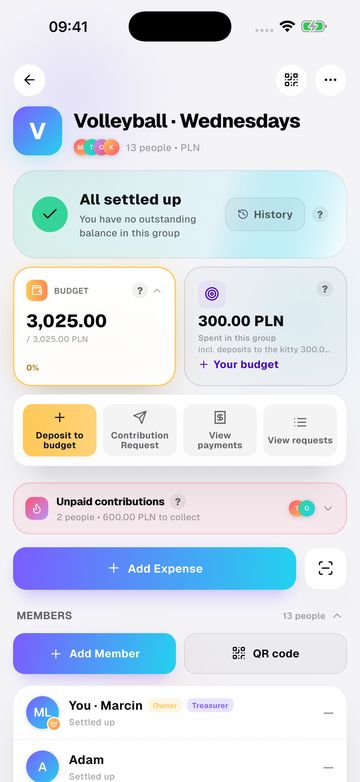
1Ouvre le budget du groupe
Versements, demandes de contribution et historique des paiements sont à portée de doigt.
BUDGET card
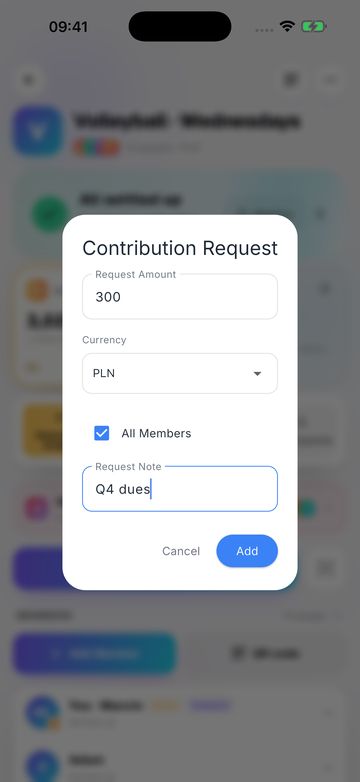
2Demande une contribution
Saisis le montant, choisis All Members et ajoute une note. Chacun reçoit la demande avec un bouton Revolut.
BUDGET → Contribution Request
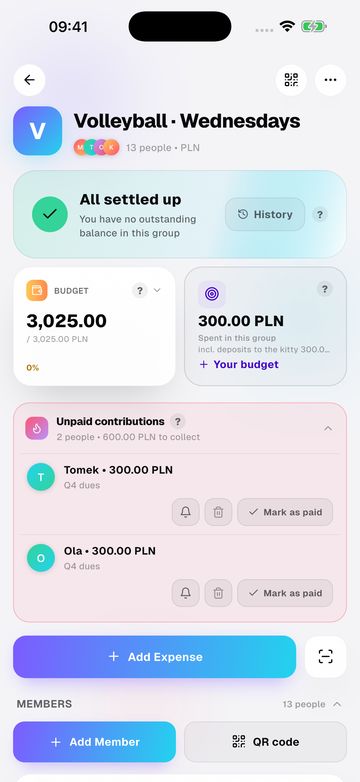
3Vois qui doit encore
Unpaid contributions montre qui n'a pas payé. La cloche envoie un rappel, et Mark as paid enregistre un paiement à la main.
Unpaid contributions → bell / Mark as paid
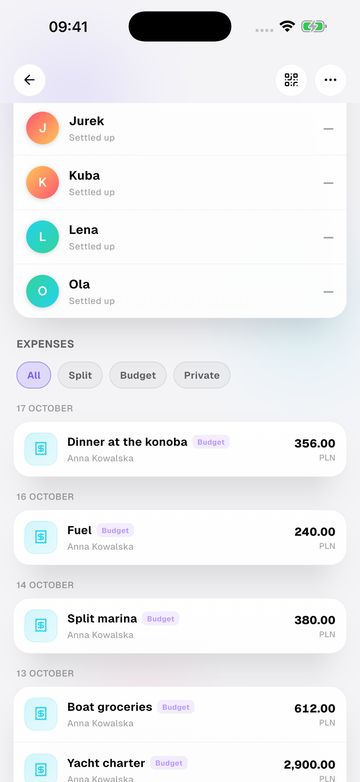
4Paie avec le budget
En ajoutant une dépense, choisis Budget : elle est payée par la cagnotte et ne crée pas de dettes.
Add Expense → Budget
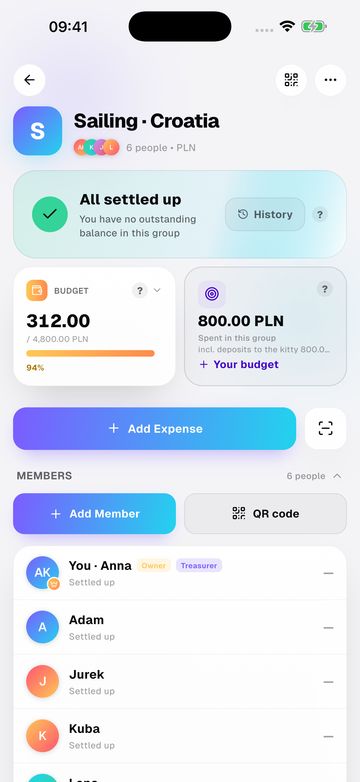
5Surveille ce qu'il reste
La carte du budget montre combien il reste de l'argent collecté.
group → BUDGET card
Budget du foyer
Votre mois, à partir des tickets
L'onglet Budget suit les dépenses de votre foyer : scannez un ticket et chaque ligne rejoint sa catégorie. Fixez des limites mensuelles par catégorie, parcourez vos magasins, consultez l'historique des prix d'un produit et conservez les garanties issues des tickets — avec un rappel avant expiration.
Charges fixes
Ajoutez le loyer, internet ou les abonnements une seule fois — Splitko vous rappelle avant chaque échéance et montre quelle part du mois est déjà engagée. Vous pouvez aussi importer votre part des dépenses de groupe dans le budget du foyer.
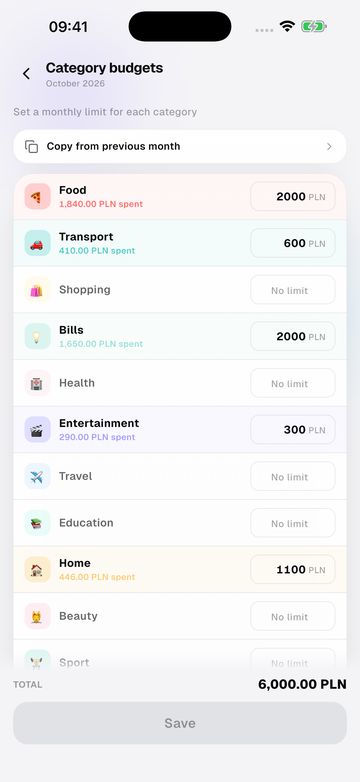
1Fixe des limites par catégorie
Donne à chaque catégorie une limite mensuelle ; le total se calcule seul.
Budget → Edit budget → Category budgets
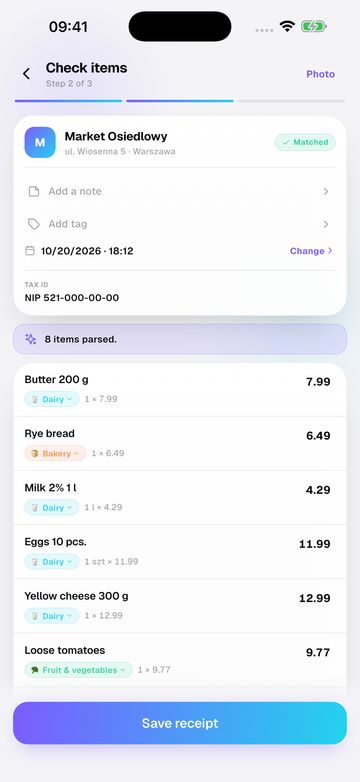
2Scanne tes courses
Chaque ligne du ticket va dans sa catégorie.
Budget → Scan receipt → Check items
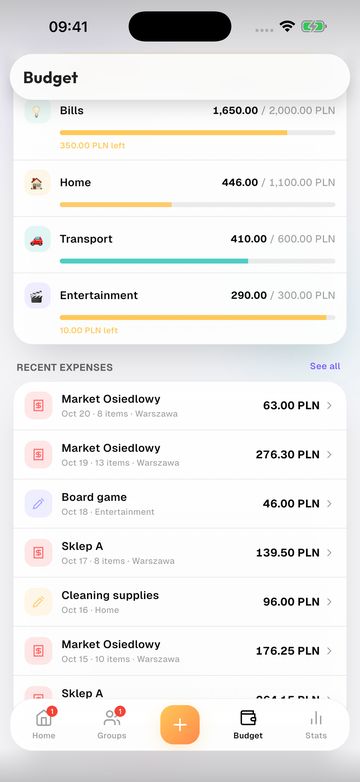
3Vois ce qu'il reste ce mois-ci
Des barres montrent chaque catégorie face à sa limite.
Budget
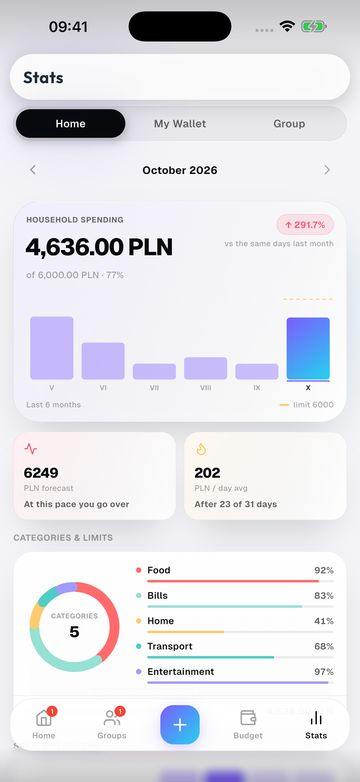
4Consulte les statistiques
Dépenses par catégorie, la tendance par rapport au mois dernier et une prévision du mois.
Stats → Home
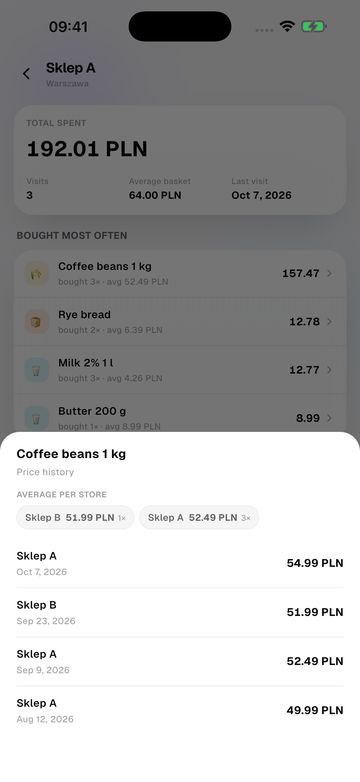
5Suis le prix d'un produit
Chaque produit garde l'historique de ses prix dans tous les magasins où tu l'achètes.
Budget → Stores & items → store → item
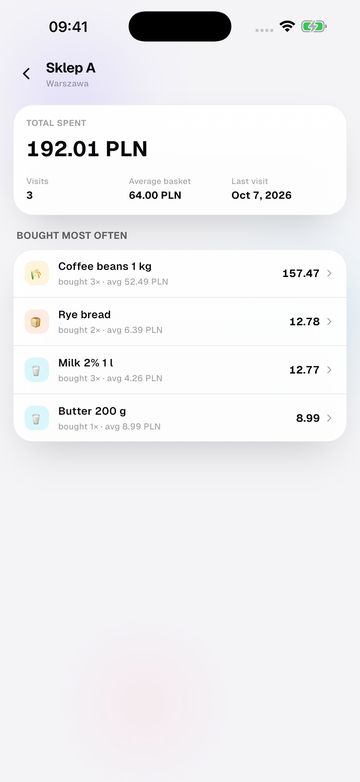
6Compare les magasins
Chaque magasin a un profil : total dépensé, visites, panier moyen et ce que tu achètes le plus.
Budget → Stores & items → store
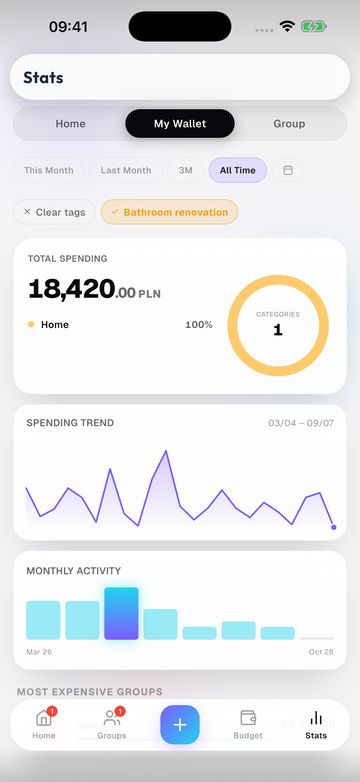
7Tague un projet
Les tags regroupent ce qu'une catégorie ne couvre pas, comme des travaux ; les statistiques montrent le total du tag.
Check items → Add tag · Stats → My Wallet → tag
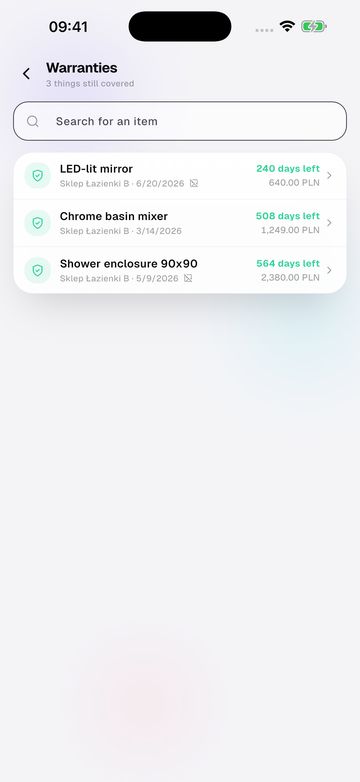
8Garde tes garanties
Enregistre une garantie depuis le ticket ; l'appli affiche les jours restants et te prévient avant l'échéance.
Budget → Warranties
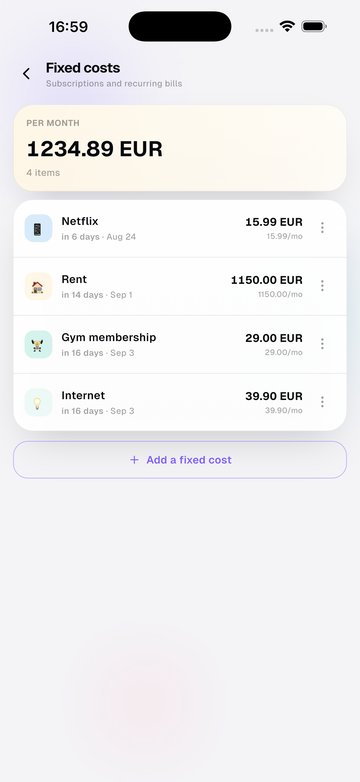
9Ajoute les frais fixes
Loyer, internet ou abonnements une seule fois, avec un rappel avant chaque échéance.
Budget → Recurring
Règlements et Revolut
Optimisation intelligente des dettes
Splitko calcule le minimum de virements nécessaires pour solder le groupe.
Payer avec Revolut
Si « Activer l'intégration Revolut » est activé dans les réglages du groupe et que la personne à qui vous devez de l'argent a ajouté son Tag Revolut dans son profil, un bouton « Payer » avec le logo Revolut apparaît à côté du virement. Un appui ouvre Revolut avec le montant et le destinataire préremplis ; vous marquez ensuite le virement comme payé dans Splitko et le destinataire le confirme.
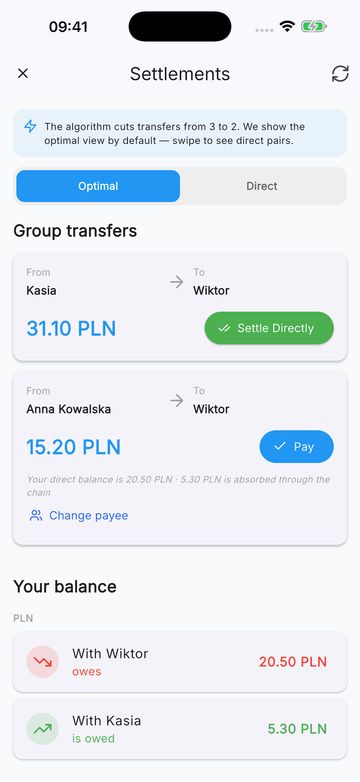
1Ouvre les règlements
Splitko montre le moins de virements possible pour équilibrer tout le groupe.
group → Settlements
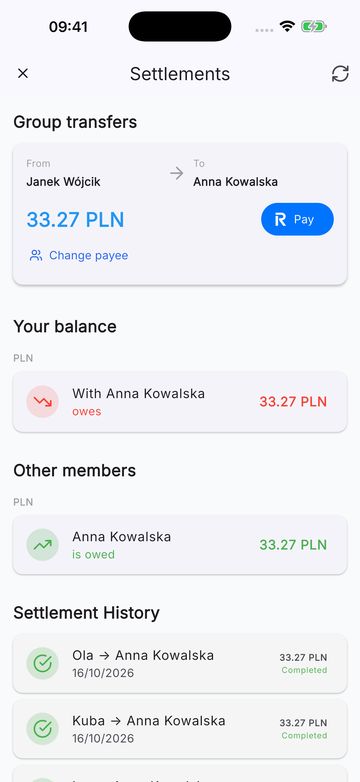
2Paie avec Revolut
Touche Pay : Revolut s'ouvre avec le montant et le destinataire. Après le virement, l'appli demande s'il est passé.
Settlements → Pay
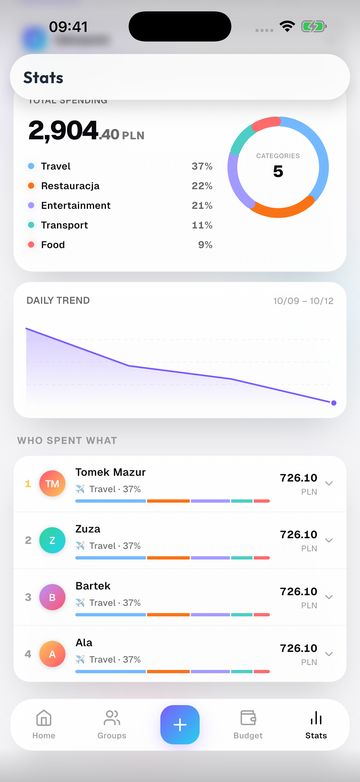
3Vois qui a dépensé quoi
Les statistiques du groupe montrent le total et la vraie part de chacun.
Stats → Group
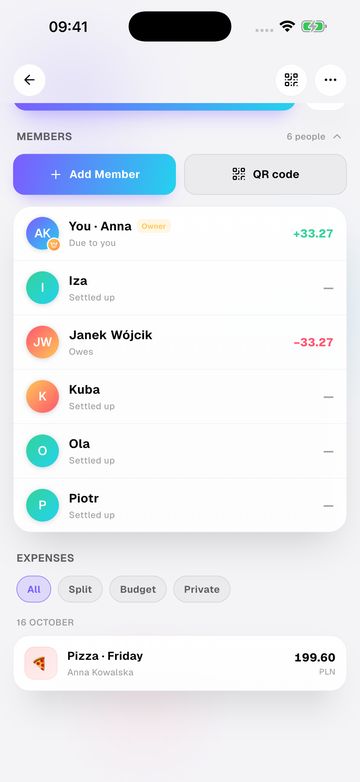
4Vérifie qui a réglé
Ceux qui ont payé affichent Settled up ; les autres montrent encore ce qu'ils doivent.
group → Members