Guía de usuario
Todo lo que necesitas saber.
Primeros pasos
Crear cuenta
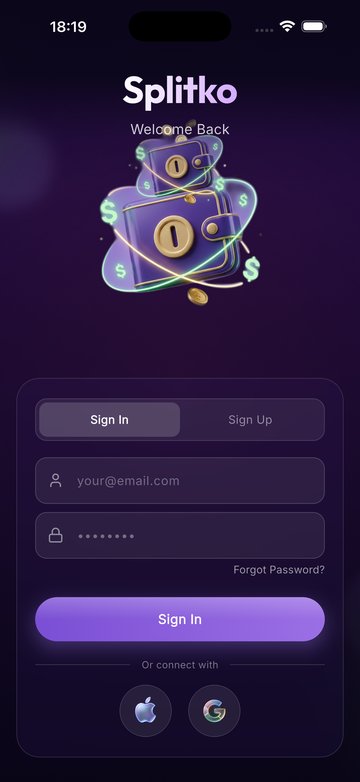
Abre Splitko, toca Registrarse e introduce tus datos o inicia sesión con Google/Apple.
Gestión de grupos
Crear e unirse a grupos
Crea un grupo para cualquier ocasión. Elige la divisa e invita por email, enseña el código QR o comparte el enlace de invitación. Cada miembro tiene un rol: Propietario, Administrador, Miembro o Espectador.
Invitar a amigos sin la app
Comparte un enlace o código QR — abre la app directamente en el flujo de unión. Quien no tenga Splitko puede registrarse después de tocarlo; la invitación se recuerda.
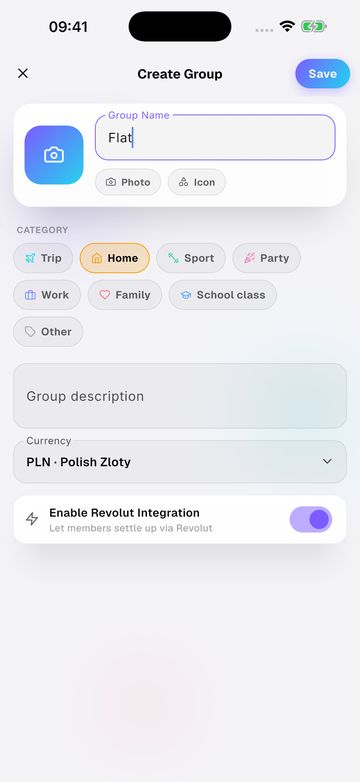
1Crea un grupo
Ponle nombre, elige categoría y moneda. Los pagos con Revolut están activados por defecto.
Add → New group → Create Group
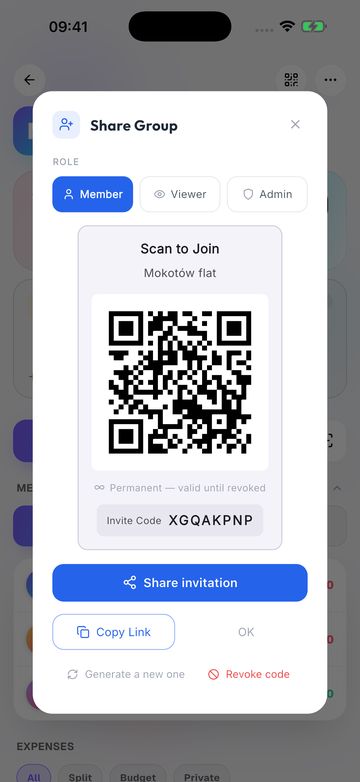
2Invita a gente
Elige un rol e invita por email, comparte el enlace o enseña el código QR. Quien no tenga la app entra al grupo justo después de registrarse.
QR code → Share invitation
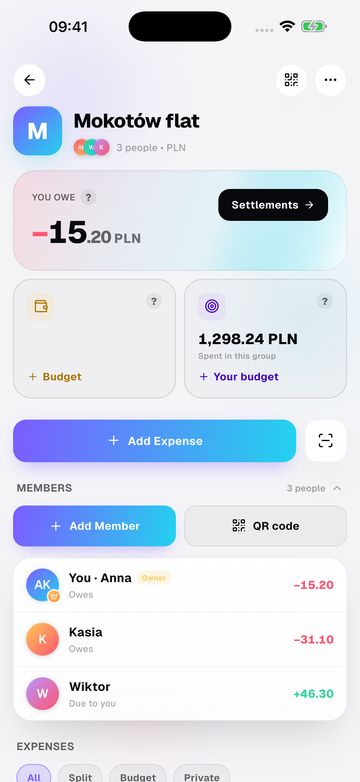
3El grupo de un vistazo
La pantalla del grupo muestra lo que debes o te deben y el saldo de cada miembro.
Groups → group
Gastos
Añadir gastos
Toca +, elige quién pagó y cómo dividir.
Escáner IA
Fotografía el recibo — la IA lee los artículos, traduce los nombres a tu idioma y sugiere una categoría.
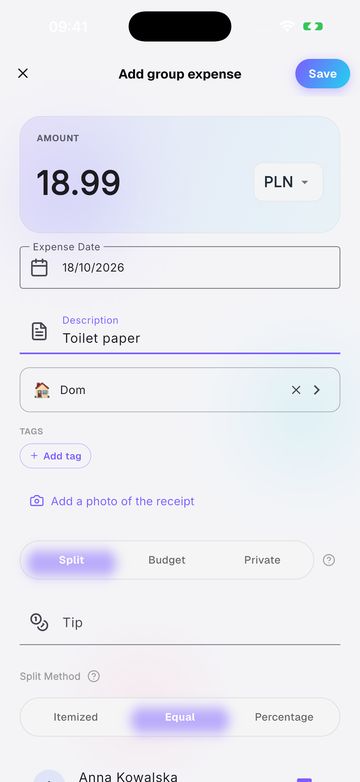
1Añade un gasto
Escribe el importe, una descripción y la fecha, y elige una categoría.
group → Add Expense
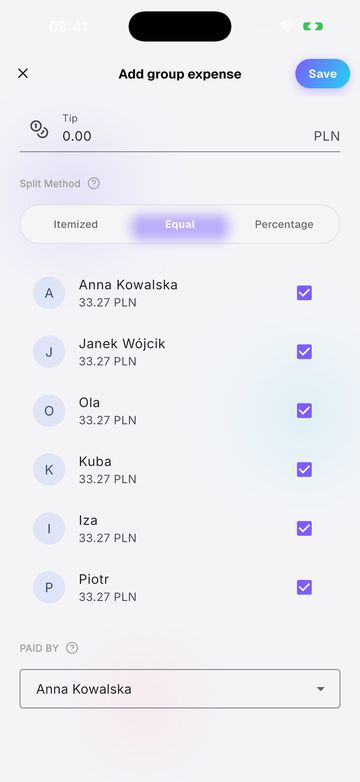
2Elige cómo dividir
Divide a partes iguales, por productos o por porcentaje, marca quién participa y quién pagó.
Split Method → Paid by
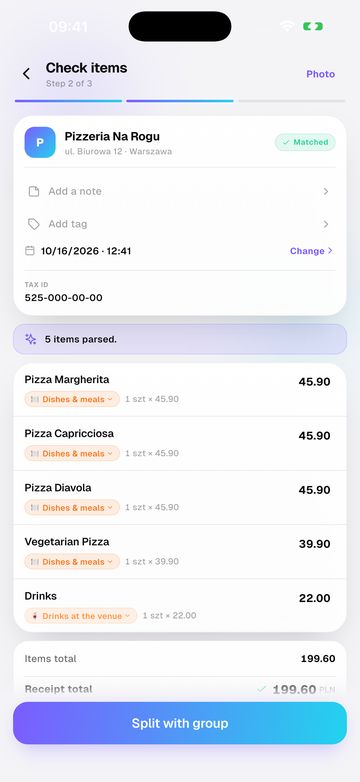
3Escanea el ticket
La IA lee cada línea, su precio y la tienda. Revisa las líneas y continúa.
Add Expense → Scan Receipt · AI → Check items
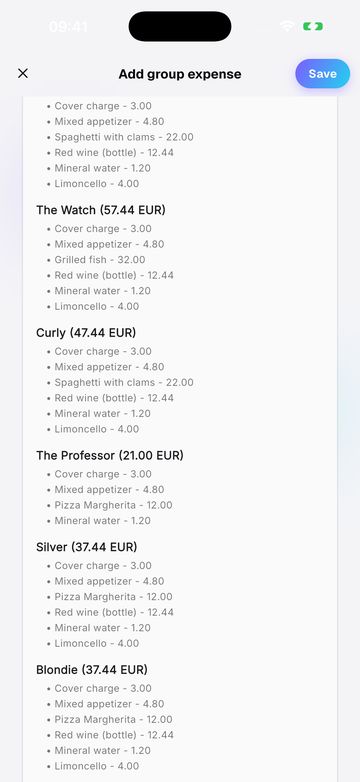
4Asigna las líneas a cada persona
Marca quién tomó cada línea. Una línea compartida se divide entre quienes la comparten y el total de cada uno se calcula solo.
Split with group → Participants
Presupuesto grupal
Recauda dinero por adelantado.
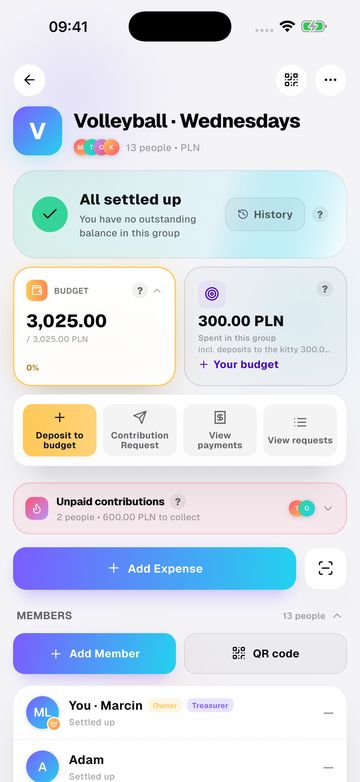
1Abre el presupuesto del grupo
Aportaciones, solicitudes y el historial de pagos, a un toque.
BUDGET card
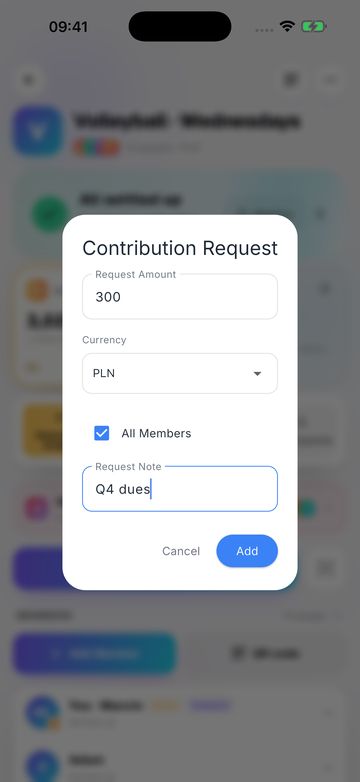
2Pide una aportación
Escribe el importe, elige All Members y añade una nota. Todos reciben la solicitud con un botón de Revolut.
BUDGET → Contribution Request
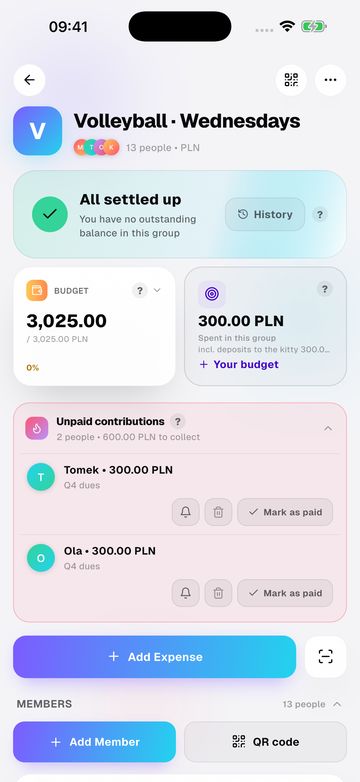
3Mira quién debe todavía
Unpaid contributions muestra quién no ha pagado. La campana envía un recordatorio y Mark as paid registra un pago a mano.
Unpaid contributions → bell / Mark as paid
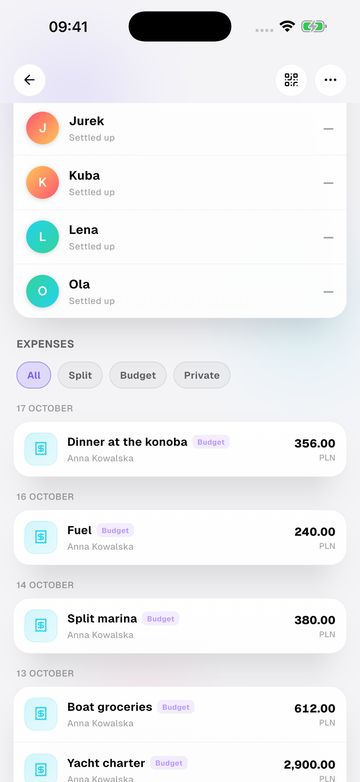
4Paga desde el presupuesto
Al añadir un gasto, elige Budget: se paga del bote y no crea deudas individuales.
Add Expense → Budget
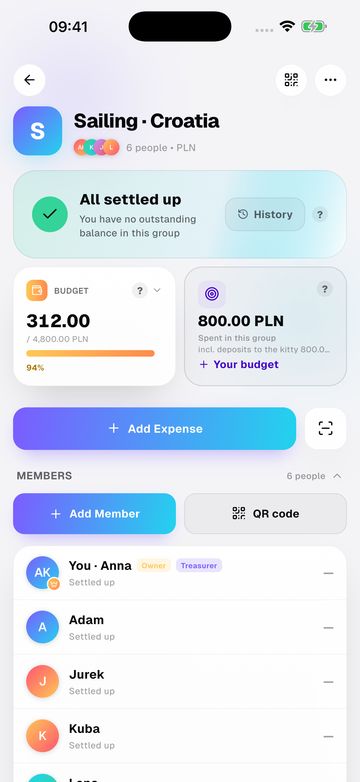
5Controla lo que queda
La tarjeta del presupuesto muestra cuánto queda del dinero reunido.
group → BUDGET card
Presupuesto del hogar
Tu mes, a partir de los tickets
La pestaña Presupuesto sigue los gastos de tu hogar: escanea un ticket y cada línea cae en su categoría. Fija límites mensuales por categoría, revisa las tiendas donde compras, consulta el historial de precios de un producto y guarda las garantías desde el ticket — con aviso antes de que venzan.
Gastos fijos
Añade el alquiler, internet o las suscripciones una vez — Splitko te avisa antes de cada vencimiento y muestra cuánto del mes ya está comprometido. También puedes importar tu parte de los gastos de grupo al presupuesto del hogar.
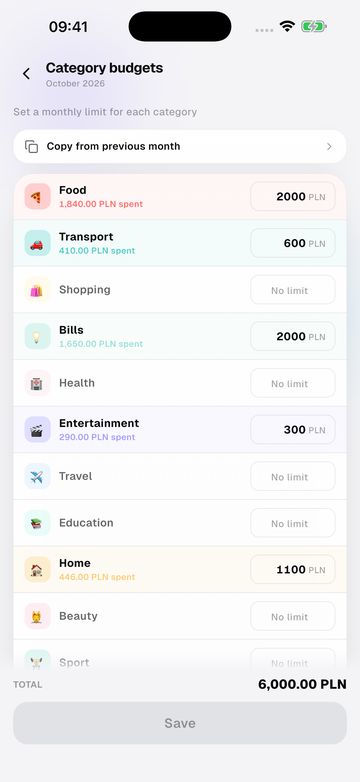
1Pon límites por categoría
Pon a cada categoría un límite mensual; el total se suma solo.
Budget → Edit budget → Category budgets
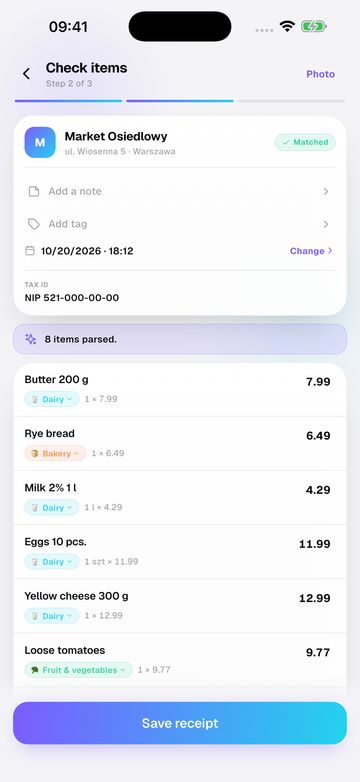
2Escanea la compra
Cada línea del ticket va a su categoría.
Budget → Scan receipt → Check items
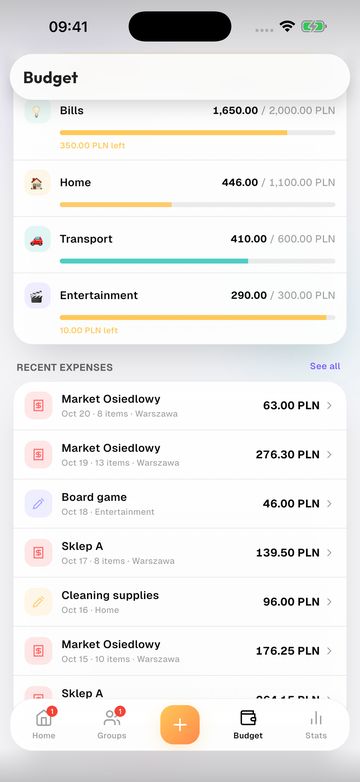
3Mira lo que queda este mes
Las barras muestran cada categoría frente a su límite.
Budget
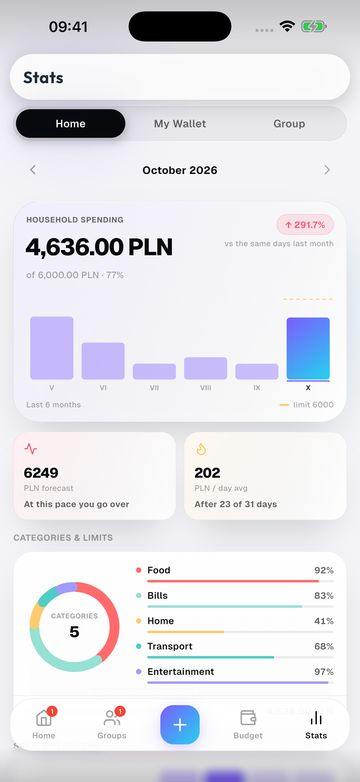
4Consulta las estadísticas
Gasto por categoría, la tendencia frente al mes pasado y una previsión del mes.
Stats → Home
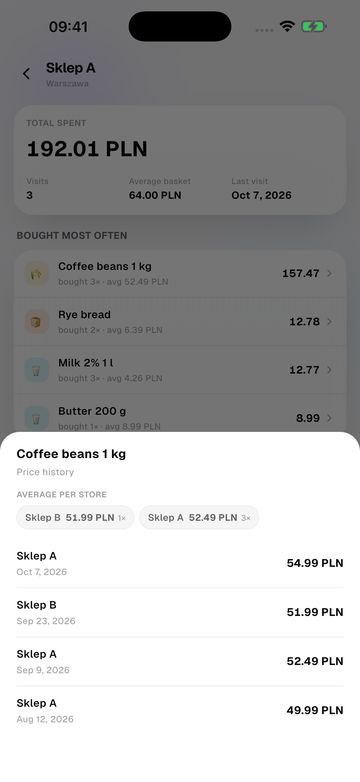
5Sigue el precio de un producto
Cada producto guarda su historial de precios en todas las tiendas donde lo compras.
Budget → Stores & items → store → item
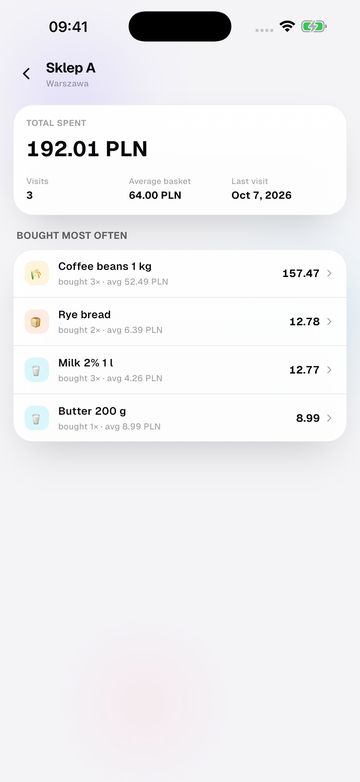
6Compara tiendas
Cada tienda tiene un perfil: gasto total, visitas, cesta media y lo que más compras.
Budget → Stores & items → store
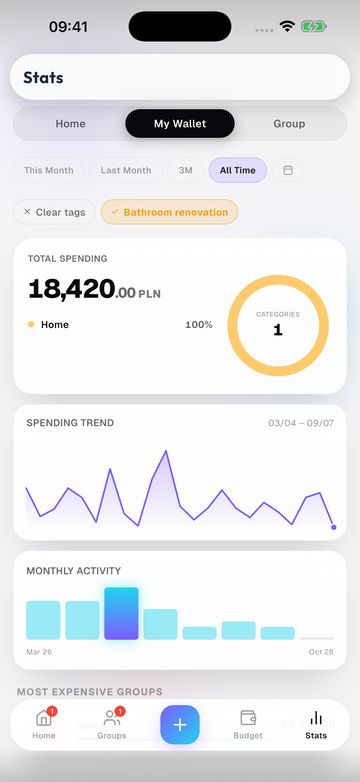
7Etiqueta un proyecto
Las etiquetas reúnen gastos que no caben en una categoría, como una reforma; las estadísticas muestran el total.
Check items → Add tag · Stats → My Wallet → tag
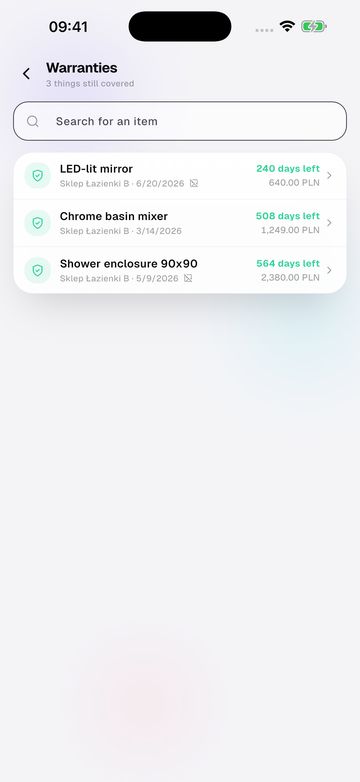
8Guarda tus garantías
Guarda una garantía desde el ticket; la app muestra los días que quedan y te avisa antes de que caduque.
Budget → Warranties
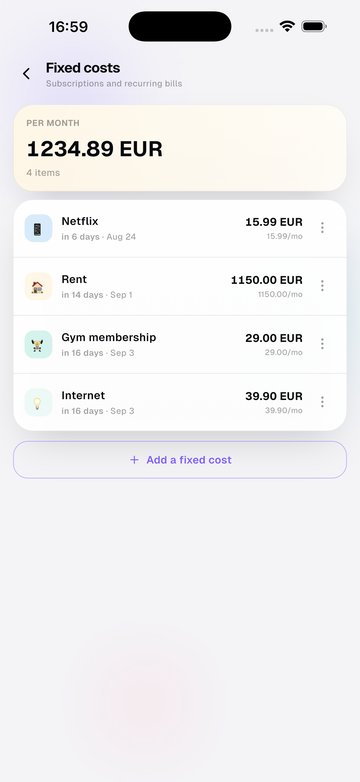
9Añade gastos fijos
Alquiler, internet o suscripciones una sola vez, con aviso antes de cada vencimiento.
Budget → Recurring
Liquidaciones
Optimización de deudas
Splitko calcula las transferencias mínimas.
Pagar con Revolut
Si en los ajustes del grupo está activado «Habilitar integración Revolut» y la persona a la que debes dinero ha añadido su Revolut Tag en el perfil, junto a la transferencia aparece el botón «Pagar» con el logotipo de Revolut. Un toque abre Revolut con el importe y el destinatario ya rellenados; después marcas la transferencia como pagada en Splitko y el destinatario la confirma.
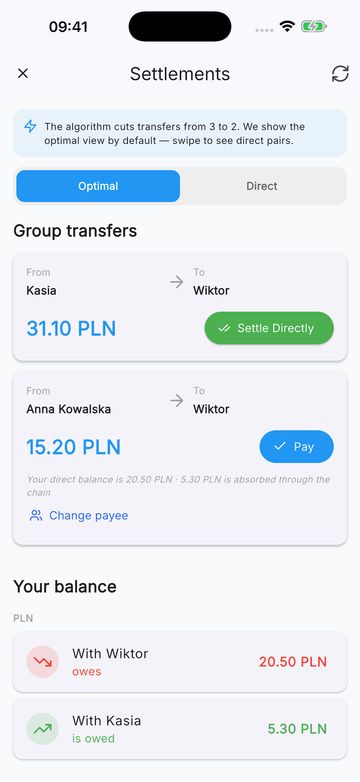
1Abre las liquidaciones
Splitko muestra el menor número de transferencias que salda todo el grupo.
group → Settlements
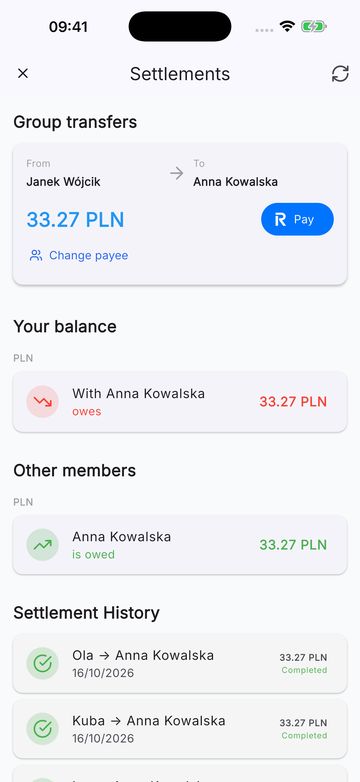
2Paga con Revolut
Toca Pay: Revolut se abre con el importe y el destinatario. Después, la app pregunta si la transferencia se hizo.
Settlements → Pay
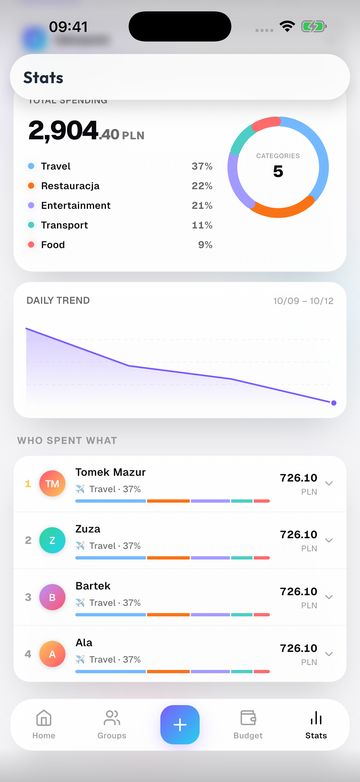
3Mira quién gastó qué
Las estadísticas del grupo muestran el total y la parte real de cada persona.
Stats → Group
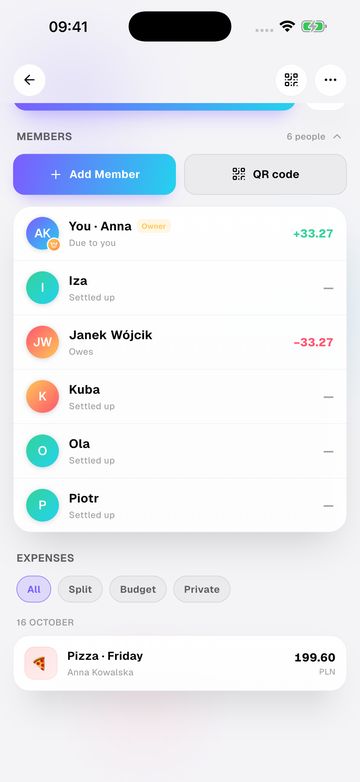
4Comprueba quién ya ha pagado
Quien ya pagó aparece como Settled up; el resto aún muestra lo que debe.
group → Members