Benutzerhandbuch
Alles was du wissen musst.
Erste Schritte
Konto erstellen
Öffne Splitko, tippe auf Registrieren und gib deine Daten ein oder melde dich mit Google/Apple an.
Gruppen verwalten
Gruppen erstellen
Erstelle eine Gruppe für jeden Anlass. Lege die Währung fest und lade Mitglieder per E-Mail ein, zeig den QR-Code oder teile den Einladungslink. Jedes Mitglied erhält eine Rolle: Besitzer, Administrator, Mitglied oder Zuschauer.
Freunde ohne App einladen
Teile einen Einladungslink oder QR-Code — er öffnet die App direkt im Beitritts-Flow. Wer Splitko noch nicht hat, registriert sich einfach danach; die Einladung bleibt erhalten.
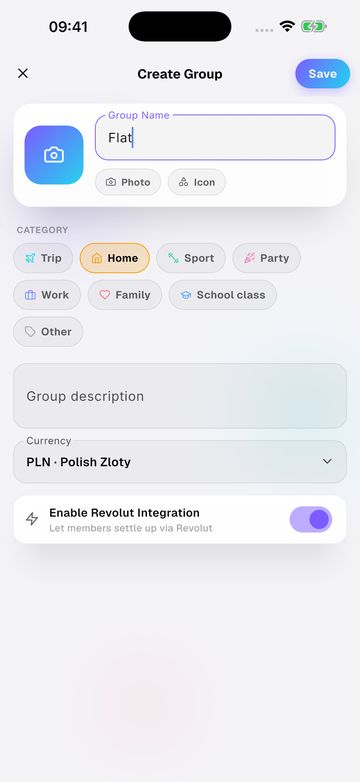
1Gruppe erstellen
Gib ihr einen Namen, wähle Kategorie und Währung. Revolut-Zahlungen sind standardmäßig an.
Add → New group → Create Group
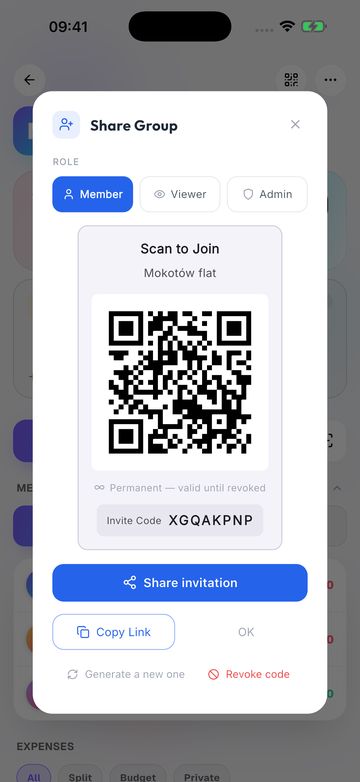
2Leute einladen
Wähle eine Rolle und lade per E-Mail ein, teile den Link oder zeig den QR-Code. Freunde ohne App landen nach der Registrierung direkt in der Gruppe.
QR code → Share invitation
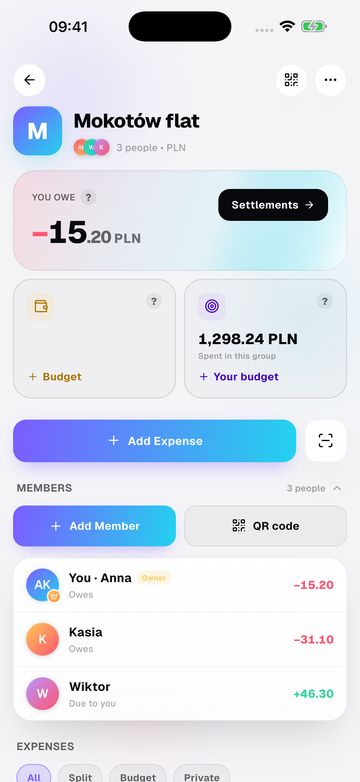
3Die Gruppe auf einen Blick
Der Gruppenbildschirm zeigt, was du schuldest oder bekommst, und den Saldo jedes Mitglieds.
Groups → group
Ausgaben
Ausgabe hinzufügen
Tippe auf +, wähle Zahler und Aufteilung.
KI-Scanner
Fotografiere den Beleg — die KI erkennt alle Positionen, übersetzt die Namen in deine Sprache und schlägt eine Kategorie vor.
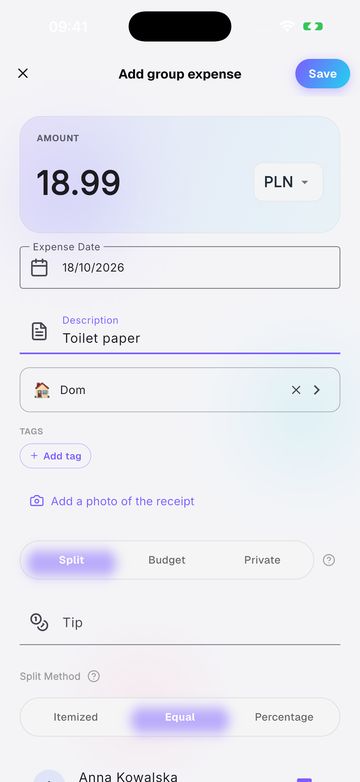
1Ausgabe hinzufügen
Gib Betrag, Beschreibung und Datum ein und wähle eine Kategorie.
group → Add Expense
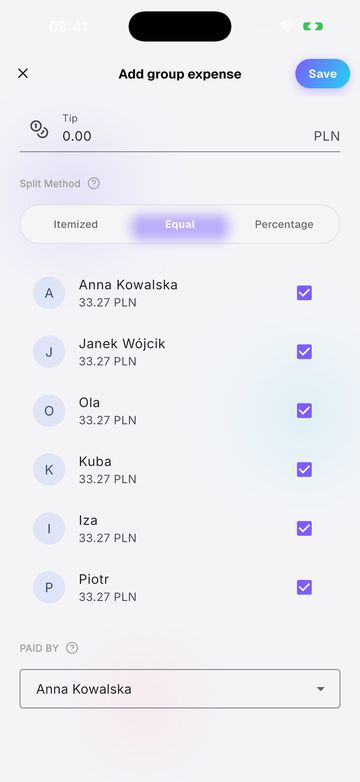
2Aufteilung wählen
Teile gleichmäßig, nach Positionen oder prozentual, hake die Beteiligten ab und wähle, wer gezahlt hat.
Split Method → Paid by
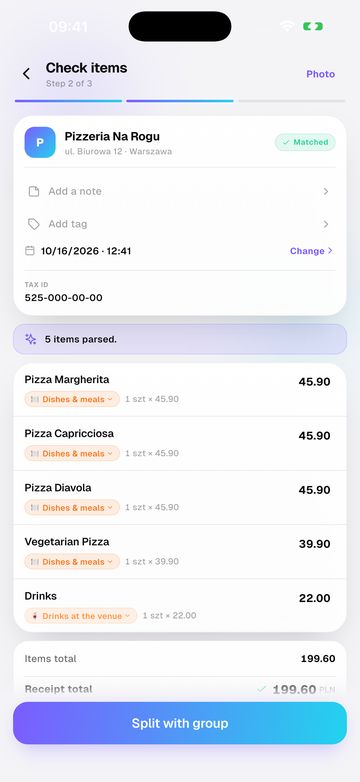
3Beleg scannen
Die KI liest jede Position, den Preis und den Laden. Prüfe die Positionen und mach weiter.
Add Expense → Scan Receipt · AI → Check items
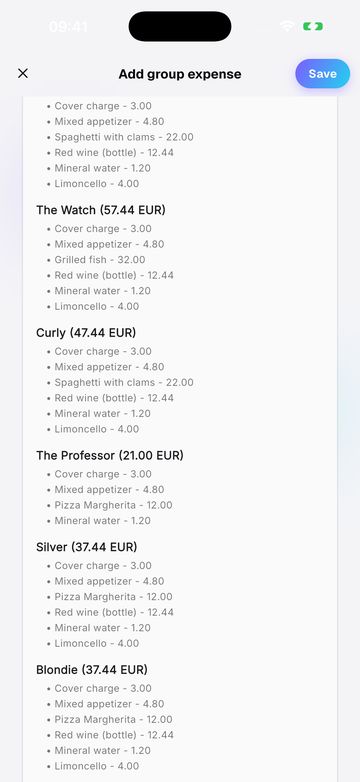
4Positionen Personen zuordnen
Hake ab, wer welche Position hatte. Eine geteilte Position wird unter den Beteiligten aufgeteilt, und jede Summe wird berechnet.
Split with group → Participants
Gruppenbudget
Sammle Geld für gemeinsame Kosten.
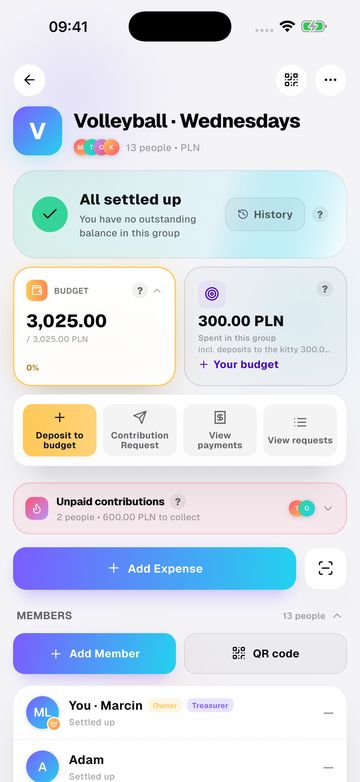
1Gruppenbudget öffnen
Einzahlungen, Zahlungsanfragen und der Zahlungsverlauf sind einen Tipp entfernt.
BUDGET card
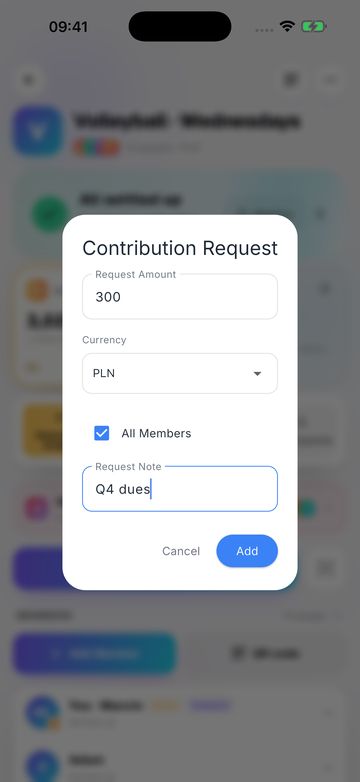
2Um einen Beitrag bitten
Gib den Betrag ein, wähle All Members und füge eine Notiz hinzu. Alle bekommen die Anfrage mit einem Revolut-Button.
BUDGET → Contribution Request
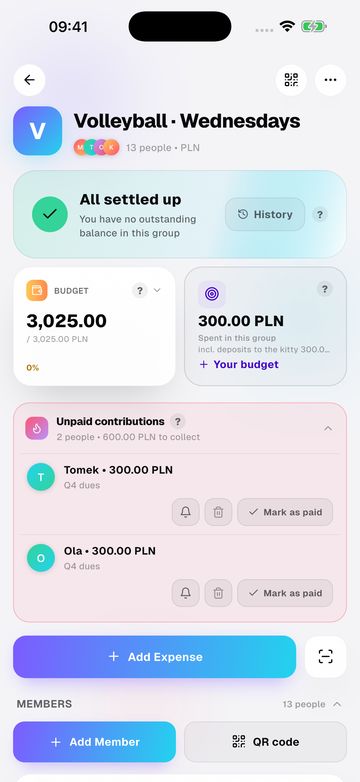
3Sieh, wer noch schuldet
Unpaid contributions zeigt, wer nicht gezahlt hat. Die Glocke schickt eine Erinnerung, Mark as paid erfasst eine Zahlung von Hand.
Unpaid contributions → bell / Mark as paid
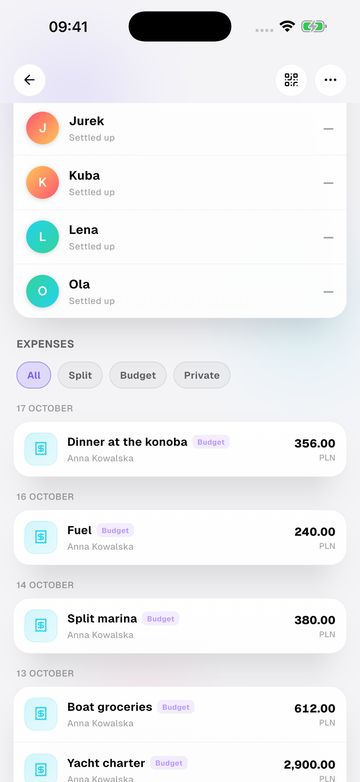
4Aus dem Budget zahlen
Wähle beim Hinzufügen Budget: Die Ausgabe wird aus dem Topf bezahlt und erzeugt keine Einzelschulden.
Add Expense → Budget
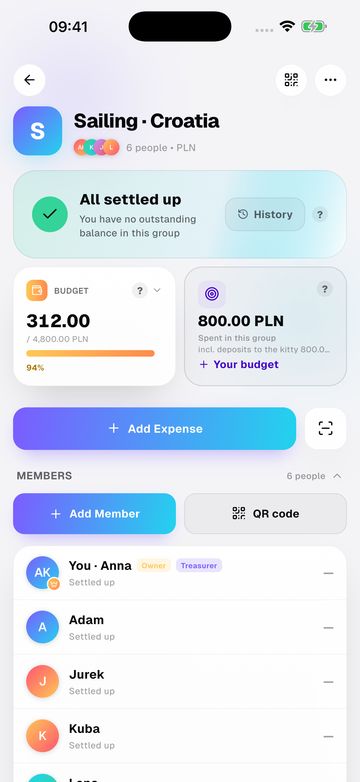
5Behalte den Rest im Blick
Die Budgetkarte zeigt, wie viel vom gesammelten Geld übrig ist.
group → BUDGET card
Haushaltsbudget
Dein Monat — aus Kassenbons
Der Budget-Tab verfolgt die Ausgaben deines Haushalts: Scanne einen Beleg und jede Position landet in ihrer Kategorie. Setze monatliche Kategorielimits, sieh die Läden, in denen du einkaufst, prüfe den Preisverlauf von Produkten und behalte Garantien vom Beleg — mit Erinnerung vor Ablauf.
Fixkosten
Lege Miete, Internet oder Abos einmal an — Splitko erinnert dich vor jeder Fälligkeit und zeigt, wie viel vom Monat schon verplant ist. Du kannst auch deinen Anteil aus Gruppenausgaben ins Haushaltsbudget importieren.
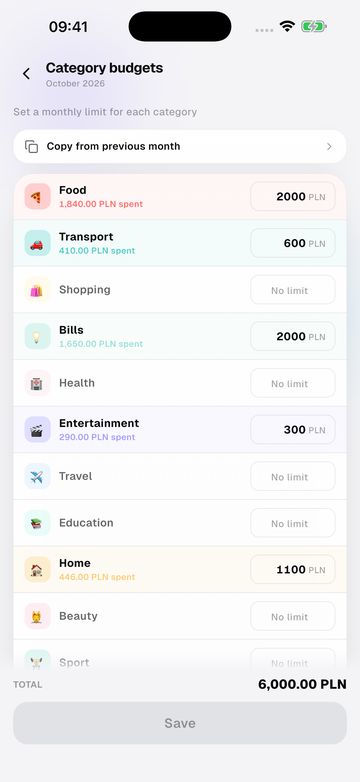
1Kategorielimits festlegen
Gib jeder Kategorie ein Monatslimit; die Summe rechnet sich selbst.
Budget → Edit budget → Category budgets
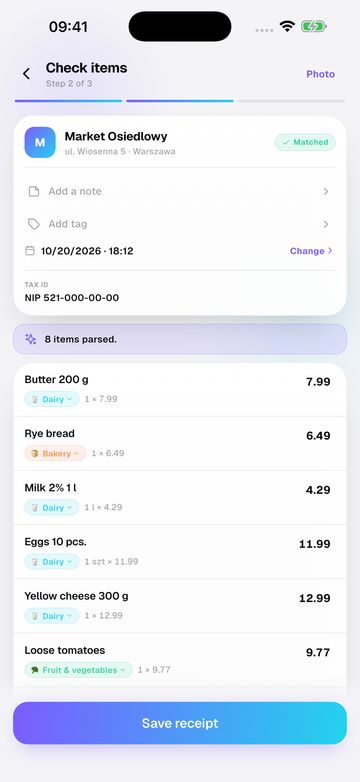
2Einkäufe scannen
Jede Position des Belegs landet in ihrer Kategorie.
Budget → Scan receipt → Check items
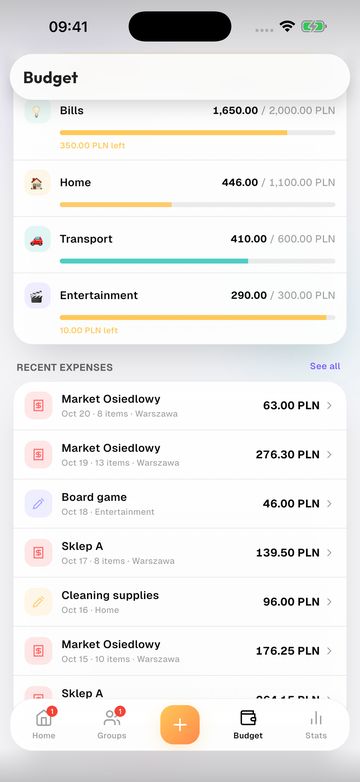
3Sieh, was diesen Monat übrig ist
Balken zeigen jede Kategorie im Verhältnis zum Limit.
Budget
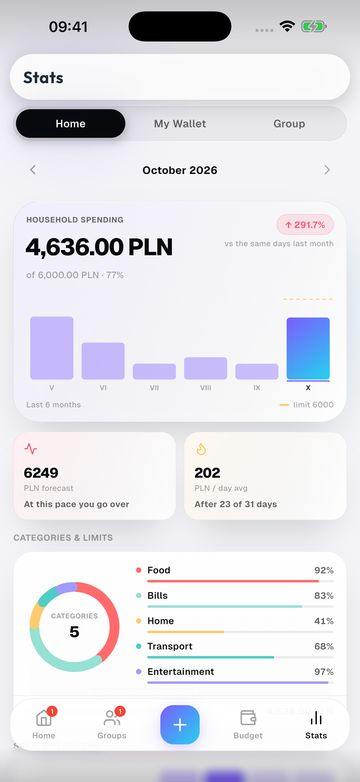
4Statistik ansehen
Ausgaben nach Kategorie, der Trend zum Vormonat und eine Monatsprognose.
Stats → Home
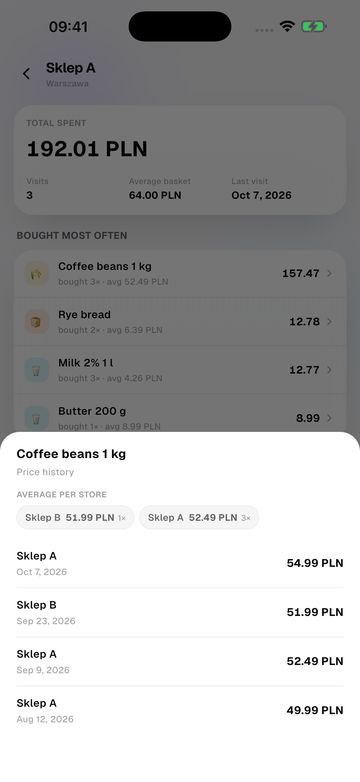
5Den Preis eines Produkts verfolgen
Jedes Produkt hat einen Preisverlauf über alle Läden, in denen du es kaufst.
Budget → Stores & items → store → item
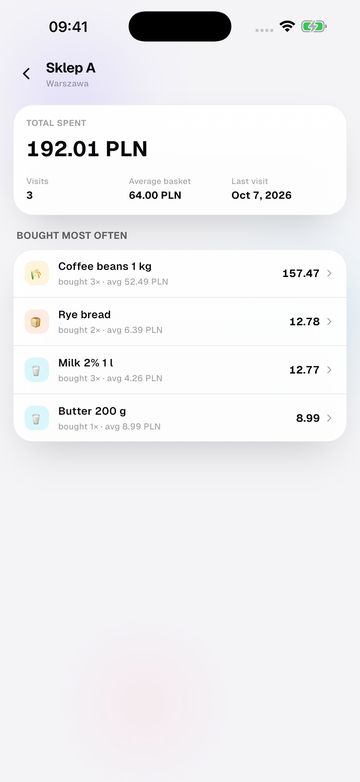
6Läden vergleichen
Jeder Laden hat ein Profil: Gesamtausgaben, Besuche, durchschnittlicher Einkauf und was du am häufigsten kaufst.
Budget → Stores & items → store
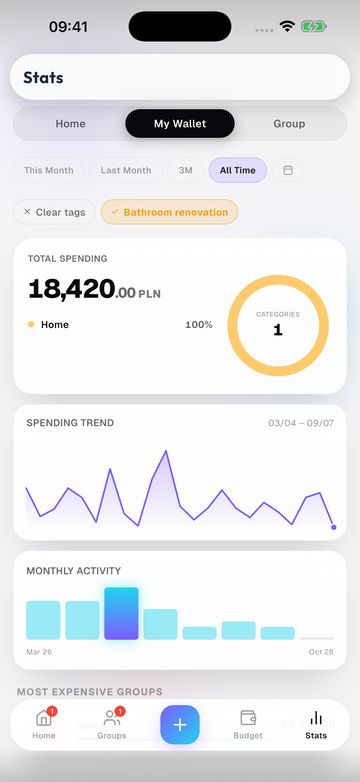
7Ein Projekt taggen
Tags sammeln Ausgaben, die keine Kategorie erfasst, etwa eine Renovierung; die Statistik zeigt die Tag-Summe.
Check items → Add tag · Stats → My Wallet → tag
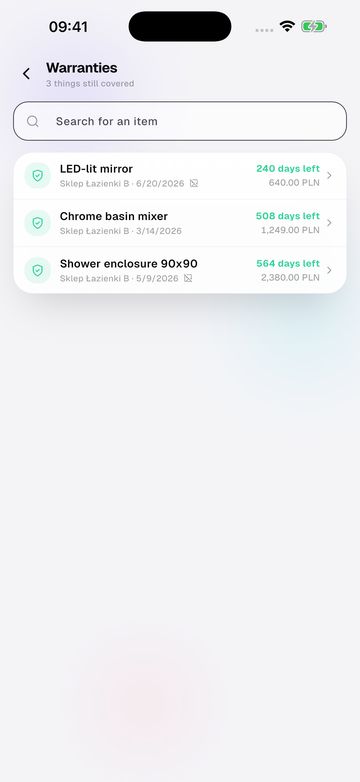
8Garantien aufbewahren
Speichere eine Garantie vom Beleg; die App zeigt die verbleibenden Tage und erinnert dich vor Ablauf.
Budget → Warranties
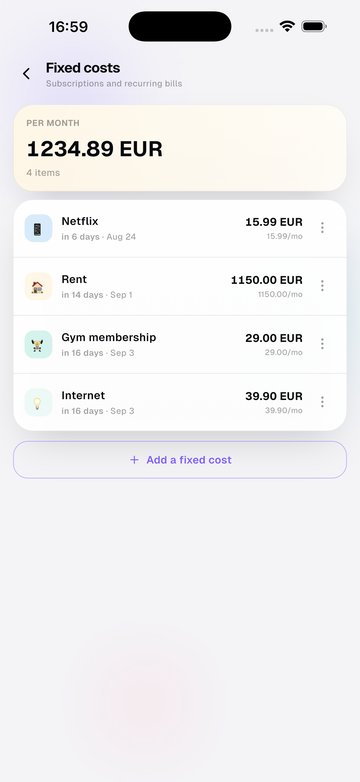
9Fixkosten hinzufügen
Miete, Internet oder Abos einmal anlegen, mit Erinnerung vor jeder Fälligkeit.
Budget → Recurring
Abrechnungen
Schuldenoptimierung
Splitko berechnet minimale Überweisungen.
Mit Revolut zahlen
Wenn in den Gruppeneinstellungen „Revolut Integration aktivieren“ eingeschaltet ist und die Person, der du Geld schuldest, ihren Revolut Tag im Profil hinterlegt hat, erscheint neben der Überweisung die Schaltfläche „Bezahlen“ mit dem Revolut-Logo. Ein Tipp öffnet Revolut mit bereits ausgefülltem Betrag und Empfänger; danach markierst du die Überweisung in Splitko als bezahlt, und der Empfänger bestätigt sie.
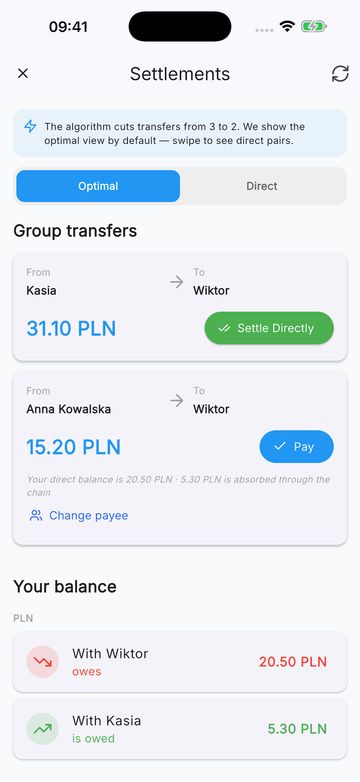
1Abrechnungen öffnen
Splitko zeigt die wenigsten Überweisungen, die die ganze Gruppe ausgleichen.
group → Settlements
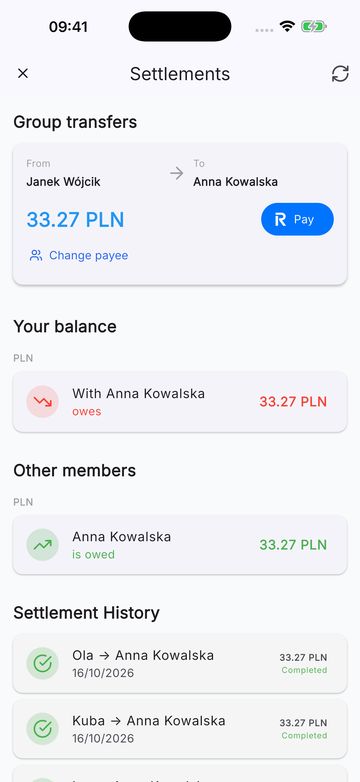
2Mit Revolut zahlen
Tippe auf Pay: Revolut öffnet sich mit Betrag und Empfänger. Danach fragt die App, ob die Überweisung geklappt hat.
Settlements → Pay
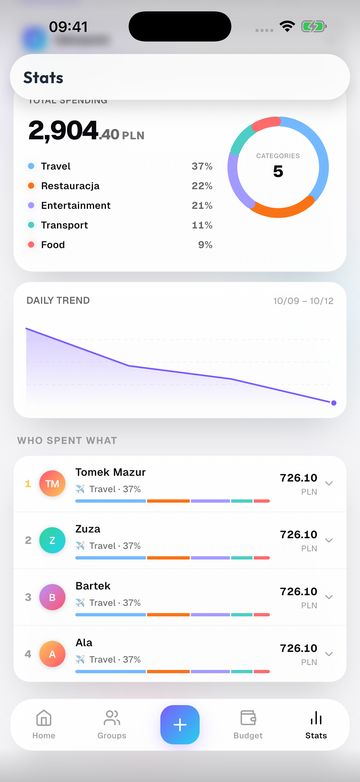
3Sieh, wer was ausgegeben hat
Die Gruppenstatistik zeigt die Summe und den echten Anteil jeder Person.
Stats → Group
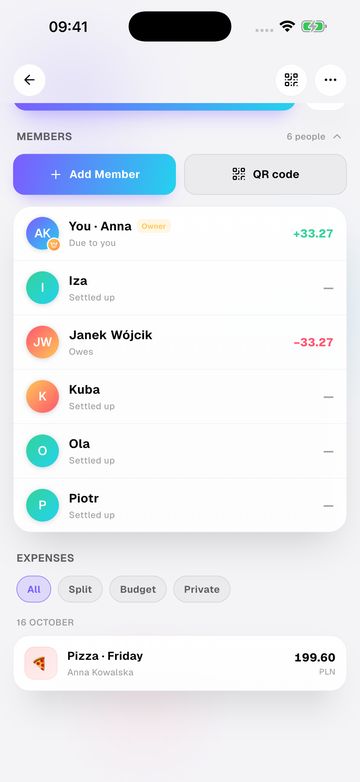
4Sieh, wer schon beglichen hat
Wer bezahlt hat, steht auf Settled up; die anderen zeigen noch ihre Schuld.
group → Members